
ایمیل به وظیفه (همراه با Gmail)
برای خودتان یا یک پروژه نشانی ایمیل اختصاصی بسازید؛ هر ایمیلی که به آن هدایت کنید، مثلاً با یک فیلتر Gmail، با موضوع، متن و پیوستهایش وظیفه میشود و پاسخهای بعدی دیدگاه همان وظیفه میشوند.
ایمیل به وظیفه به هر عضو یک نشانی ایمیل شخصی و به هر پروژه، در صورت نیاز، یک نشانی جداگانه میدهد. هر ایمیلی که به این نشانی برسد یک وظیفه میشود: موضوع ایمیل عنوان وظیفه میشود، متن آن توضیحات، و پیوستها به وظیفه پیوست میشوند. پاسخهای بعدی در همان رشتهٔ ایمیل هم بهصورت دیدگاه به همان وظیفه اضافه میشوند. این قابلیت با هر سرویس ایمیلی کار میکند؛ Gmail رایجترین حالت است و برای همین در «مرکز اپها» زیر نام Gmail آمده است.
به سرور بستگی دارد: ایمیل به وظیفه فقط وقتی در دسترس است که مدیر سامانهٔ سرور تسکیـ یک دامنهٔ دریافت ایمیل راهاندازی کرده باشد. در غیر این صورت صفحهٔ Gmail در «مرکز اپها» میگوید ایمیل به وظیفه هنوز روی این سرور راهاندازی نشده است و نشانیای ساخته نمیشود.
نشانیها چطور کار میکنند
- نشانی شخصی: هر عضو میتواند برای خودش در هر فضای کاری یک نشانی بسازد. ایمیلهایی که به این نشانی برسند در صندوق ورودی خود او وظیفه میشوند.
- نشانی پروژه: مالک یا مدیر فضای کاری میتواند برای هر پروژه یک نشانی بسازد. ایمیلهای این نشانی در همان پروژه وظیفه میشوند.
- شکل نشانی {prefix}.{token}@{domain} است: یک پیشوند خوانا از نام شما یا نام پروژه، یک بخش تصادفی ۱۶ نویسهای که نشانی را حدسناپذیر میکند، و دامنهای که سرور شما تعیین کرده است.
- اگر پیش از @ چیزی مثل +invoices به نشانی اضافه کنید، نادیده گرفته میشود و ایمیل به همان نشانی میرسد.
ساخت نشانی شخصی
- در تنظیمات، «مرکز اپها» را باز کنید، Gmail را انتخاب کنید و به برگهٔ «شخصی» بروید.
- در بخش «نشانی ایمیل به وظیفهٔ شما» روی «ساخت نشانی من» بزنید.
- نشانی ساختهشده را با دکمهٔ کپی بردارید.
- در «پذیرش ایمیل از» مشخص کنید چه کسانی میتوانند به این نشانی ایمیل بفرستند. پیشفرض «فقط خودم» است.
هدایت خودکار ایمیل از Gmail
- در Gmail به تنظیمات، «دیدن همهٔ تنظیمات» و سپس برگهٔ «هدایت و POP/IMAP» بروید و نشانی تسکیـ را بهعنوان نشانی هدایت اضافه کنید.
- Gmail یک ایمیل تأیید به این نشانی میفرستد. تسکیـ آن را وظیفه نمیکند؛ بهجایش روی کارت نشانی شخصی شما پیامی میگذارد که Gmail تأیید هدایت ایمیل را خواسته است، همراه با کد تأیید. روی «باز کردن پیوند تأیید» بزنید.
- در Gmail یک فیلتر بسازید، مثلاً from:client.com یا ایمیلهای یک برچسب، و گزینهٔ هدایت به این نشانی را برایش انتخاب کنید.
- از این پس ایمیلهای مطابق فیلتر وظیفه میشوند. برای ثبت یک ایمیل تنها، کافی است آن را دستی به همین نشانی هدایت کنید.
همین مراحل در صفحهٔ Gmail زیر «هدایت خودکار ایمیل از Gmail» هم آمده است. با هر برنامهٔ ایمیل دیگری هم میتوانید ایمیل را دستی به نشانی بفرستید یا هدایت کنید؛ در هدایت دستی، فرستندهٔ ایمیل خود شما هستید.
از ایمیل تا وظیفه
- موضوع ایمیل، بدون پیشوندهایی مثل Re:، Fwd:، «پاسخ:» یا «هدایت:»، دقیقاً همانطور که نوشته شده عنوان وظیفه میشود. ایمیل بدون موضوع عنوان «(بدون موضوع)» میگیرد.
- متن ساده یا HTML پاکسازیشدهٔ ایمیل توضیحات وظیفه میشود. اگر فرستنده کسی غیر از عضوی باشد که وظیفه به نام او ساخته میشود، سطری مثل «فرستنده: نشانی ایمیل» بالای توضیحات میآید.
- پیوستها با همان بررسی نوع فایل، اسکن بدافزار و سقف فضای ذخیرهسازی بارگذاریهای معمولی به وظیفه پیوست میشوند و از فضای فضای کاری کم میکنند. تصویرهای کوچکی که فقط در امضای ایمیل آمدهاند نادیده گرفته میشوند. سرور برای تعداد و حجم پیوستها سقف دارد و اگر پیوستی رد شود، در «دریافتهای اخیر» گزارش میشود.
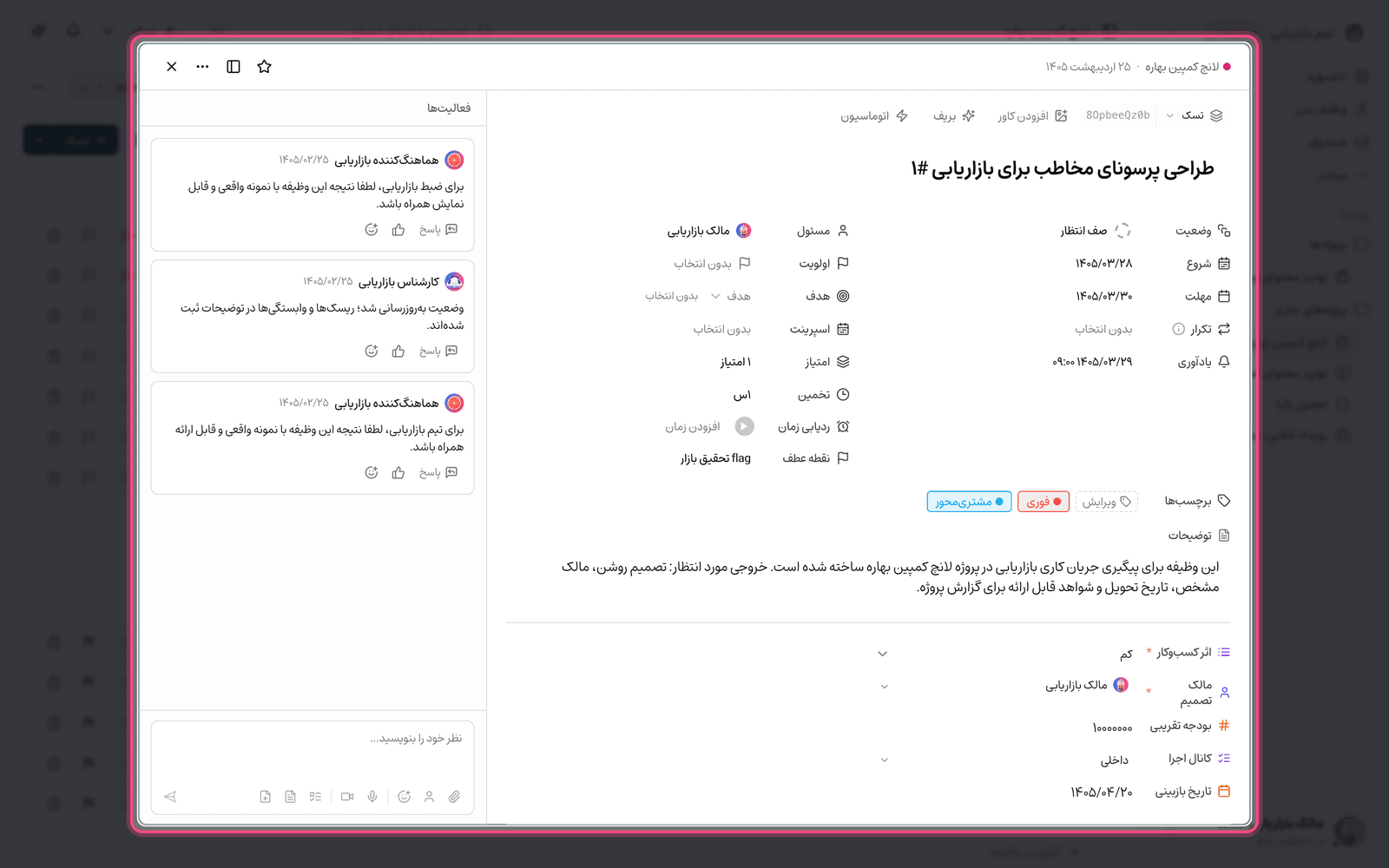
- ایمیل مبدأ در بخش «توسعه» وظیفه، زیر «سایر لینکها»، نمایش داده میشود.
- پاسخی که در همان رشتهٔ ایمیل به نشانی برسد، وظیفهٔ تازه نمیسازد؛ متن آن، بدون بخش نقلقولشدهٔ ایمیلهای قبلی، بهصورت دیدگاه به همان وظیفه اضافه میشود.
چه کسی میتواند به نشانی ایمیل بفرستد
- فقط خودم (پیشفرض نشانی شخصی): فقط ایمیلی پذیرفته میشود که از نشانی ایمیل حساب تسکیـ شما فرستاده شده باشد، یا Gmail همان نشانی آن را با فیلتر هدایت کرده باشد. اگر حساب Gmail شما با ایمیل حساب تسکیـتان فرق دارد، این گزینه هدایتها را رد میکند.
- اعضای فضای کاری (پیشفرض نشانی پروژه): ایمیل هر عضو فضای کاری که نشانی ایمیلش را تأیید کرده باشد پذیرفته میشود و وظیفه به نام همان عضو ساخته میشود.
- هر کسی که نشانی را دارد: ایمیل هر فرستندهای پذیرفته میشود. وظیفهٔ فرستندهٔ غیرعضو به نام کسی ساخته میشود که نشانی را ساخته است و نشانی فرستنده بالای توضیحات میآید. این گزینه را فقط وقتی انتخاب کنید که نشانی را با افراد مطمئن به اشتراک گذاشتهاید.
نشانی پروژه فقط دو گزینهٔ «اعضای فضای کاری» و «هر کسی که نشانی را دارد» را دارد. اگر مدیر سامانهٔ سرور بررسی DMARC را فعال کرده باشد، ایمیلی که مستقیم فرستاده شده و دامنهٔ فرستندهاش از این بررسی نگذرد پذیرفته نمیشود.
نشانیهای پروژه
- در صفحهٔ Gmail در «مرکز اپها» به برگهٔ «فضای کاری» بروید. این برگه برای مالک و مدیران فضای کاری بخش «نشانی پروژهها» را نشان میدهد.
- از فهرست «انتخاب پروژه» یک پروژه برگزینید و روی «ساخت نشانی» بزنید. هر پروژه یک نشانی دارد.
- کنار هر نشانی، فرستندههای مجاز را تعیین کنید، با «نشانی تازه» نشانی را عوض کنید یا با «حذف» آن را بردارید. ایمیلهایی که به نشانی حذفشده فرستاده شوند دیگر وظیفه نمیسازند.
پیوند تأیید هدایت Gmail فقط روی کارت نشانی شخصی نمایش داده میشود. ایمیل تأیید Gmail که به نشانی پروژه برسد، در «دریافتهای اخیر» با وضعیت «تأیید Gmail» دیده میشود و وظیفه نمیسازد.
دریافتهای اخیر و دلیل رد شدن
بخش «دریافتهای اخیر» آخرین ایمیلهایی را که به نشانی شما، و برای مدیران به نشانیهای پروژه، رسیدهاند با وضعیت هرکدام نشان میدهد: «وظیفه ساخته شد»، «دیدگاه افزوده شد»، «تأیید Gmail»، «تکراری»، «رد شد»، «ناموفق» یا «در انتظار». کنار ایمیلهای ردشده نشانی فرستنده و دلیل آمده است؛ مثلاً «این فرستنده اجازهٔ استفاده از این نشانی را ندارد».
- پاسخهای خودکار، ایمیلهای برگشتی و ایمیلهایی که از خود تسکیـ یا یک سرور ایمیل آمدهاند نادیده گرفته میشوند تا دو سامانه بیپایان به هم پاسخ ندهند.
- اگر همان ایمیل دو بار برسد، بار دوم با وضعیت «تکراری» کنار گذاشته میشود.
- اگر در یک ساعت ایمیلهای زیادی به یک نشانی برسد، بقیه با دلیل «تعداد پیامها در یک ساعت زیاد است» رد میشوند.
- تسکیـ هرگز به ایمیلی پاسخ نمیدهد یا آن را برنمیگرداند. فرستنده از رد شدن ایمیلش باخبر نمیشود؛ پس اگر ایمیلی وظیفه نشد، همین بخش را ببینید.
ساختن نشانی تازه
اگر نشانی به دست افراد ناخواسته افتاد، روی «نشانی تازه» بزنید. نشانی فعلی تا ۷ روز کار میکند تا بتوانید قواعد هدایت ایمیل را بهروز کنید و در این مدت زیر نشانی تازه نمایش داده میشود. نشانی تازه را باید دوباره در تنظیمات هدایت Gmail اضافه و تأیید کنید.
اتصال قدیمی Gmail
نسخهٔ قبلی این صفحه یک اتصال شخصی و یک اتصال فضای کاری از راه Cloud Pub/Sub داشت که قرار بود اعلانهای Gmail را به وظیفهها لینک کند. آن روش کنار گذاشته شده، اتصالهایش خاموش شدهاند و نشانی دریافت آن دیگر درخواستی نمیپذیرد. اگر در Google Cloud برای آن topic، push subscription یا watch ساخته بودید، میتوانید آنها را حذف کنید. ایمیل به وظیفه به صندوق Gmail شما دسترسی نمیخواهد و فقط ایمیلهایی را میبیند که به نشانیاش فرستاده شوند.
اشتباههای رایج
- هدایت از حساب Gmailی که با ایمیل حساب تسکیـ فرق دارد، در حالی که «فقط خودم» انتخاب شده است؛ این ایمیلها با دلیل «این فرستنده اجازهٔ استفاده از این نشانی را ندارد» رد میشوند.
- باز نکردن پیوند تأیید؛ تا هدایت در Gmail تأیید نشود، فیلتر هیچ ایمیلی را نمیفرستد.
- بهروز نکردن فیلتر Gmail پس از ساختن نشانی تازه؛ نشانی قبلی پس از ۷ روز از کار میافتد.
- انتظار پاسخ خودکار از تسکیـ؛ تسکیـ به فرستنده چیزی نمیفرستد و نتیجه فقط در «دریافتهای اخیر» دیده میشود.
گام بعدی: وظیفههایی که از نشانی شخصی میآیند در صندوق ورودی و وظایف من دیده میشوند. برای کار با پیوستها، پیوست وظیفه و پیشنمایش فایل و برای ساختن وظیفه از سرویسهای دیگر، اتصال به Zapier را ببینید.