
اتصال به Discord
یک Incoming Webhook از کانال Discord بسازید تا رویدادهای وظیفهها به همان کانال فرستاده شود.
اتصال Discord کانال تیم را به جریان کار تسکیـ وصل میکند: با ساخت یک وظیفه، تغییر وضعیت، تکمیل کار، تخصیص مسئول، ثبت کامنت یا گذشتن سررسید، یک کارت خلاصه در همان کانال منتشر میشود. برای این کار لازم نیست هیچ باتی به سرور Discord اضافه کنید.
دامنهٔ نسخه فعلی: این اتصال یکطرفه است؛ تسکیـ به کانال Discord پیام میفرستد اما پیامهای کانال را نمیخواند. برخلاف Slack، لینک خودکار وظیفه از روی متن پیام Discord در دسترس نیست، چون دریافت پیامهای سرور در Discord به اتصال دائمی Gateway و دسترسی ویژهٔ MESSAGE CONTENT نیاز دارد. برای کار کردن با وظیفهها از داخل Discord، بهجای این اتصال از «ربات پیامرسان Discord» استفاده کنید.
پیش از شروع
- در تسکیـ باید مالک یا مدیر فضای کاری باشید.
- در Discord باید در آن سرور دسترسی Manage Webhooks داشته باشید.
- برای هر فضای کاری یک کانال قابل اتصال است.
ساخت Incoming Webhook در Discord
- در Discord روی نام سرور و سپس Server Settings بزنید.
- به بخش Integrations و از آنجا به Webhooks بروید.
- New Webhook را بزنید و کانال مقصد را انتخاب کنید.
- نام و تصویر دلخواه را تنظیم کنید و Copy Webhook URL را بزنید.
ساخت اتصال در تسکیـ
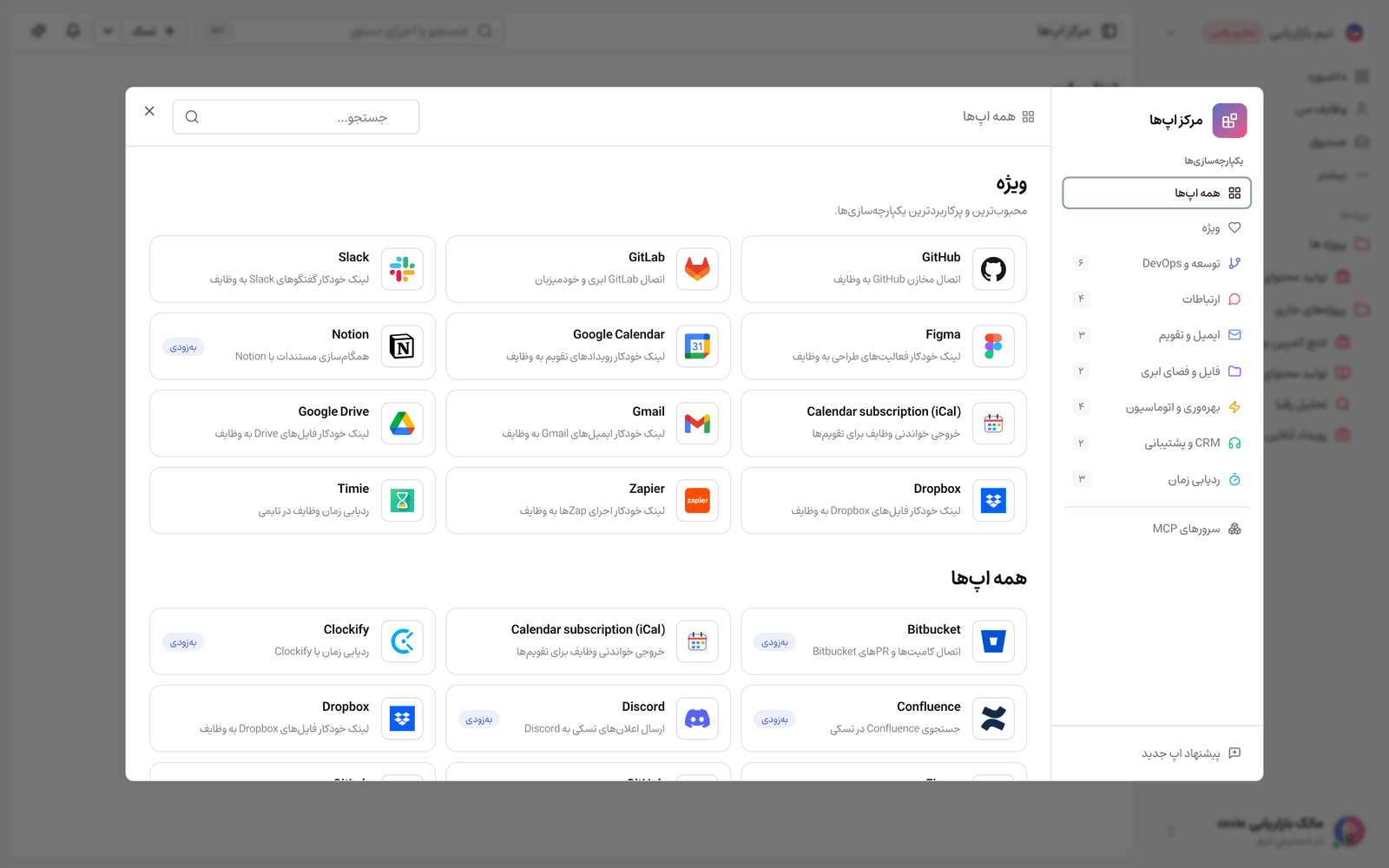
- در تسکیـ «مرکز برنامهها» را باز کنید و Discord را انتخاب کنید.
- روی «اتصال» بزنید تا فرم باز شود.
- نشانی کپیشده را در فیلد «نشانی Webhook» بگذارید.
- رویدادهایی که میخواهید به کانال برود را تیک بزنید.
- «اتصال Discord» را بزنید. تسکیـ نشانی را همان لحظه بررسی میکند و اگر معتبر نباشد اتصال ساخته نمیشود.
رویدادهایی که ارسال میشوند
- ساخت وظیفه
- تغییر وضعیت
- تکمیل وظیفه
- تخصیص مسئول
- ثبت کامنت
- گذشتن سررسید
اگر هم «تغییر وضعیت» و هم «تکمیل وظیفه» را انتخاب کرده باشید، پایان یافتن یک کار تنها یک پیام میسازد، نه دو تا.
امنیت
- نشانی Webhook یک کلید است: هرکس آن را داشته باشد میتواند در آن کانال پیام بگذارد.
- این نشانی رمزنگاریشده ذخیره میشود و پس از ثبت دیگر نمایش داده نمیشود.
- تسکیـ تنها نشانیهای متعلق به discord.com را میپذیرد.
- متن وظیفهها پیش از ارسال بیاثر میشود؛ نوشتن @everyone در عنوان یک وظیفه کل سرور را صدا نمیزند.
- برای قطع دسترسی، وبهوک را در خود Discord حذف کنید؛ حذف اتصال در تسکیـ ارسال را متوقف میکند اما وبهوک را در Discord پاک نمیکند.
محدودیتها
- پیامهای کانال خوانده نمیشوند و لینک خودکار وظیفه وجود ندارد.
- کارتهای ارسالی دکمهٔ تعاملی ندارند.
- نام کانال از Discord خوانده نمیشود؛ برای شناسایی بهتر یک برچسب دلخواه بگذارید.
- در هر فضای کاری یک کانال پشتیبانی میشود؛ تفکیک بر اساس پروژه در نسخههای بعدی اضافه میشود.
- اگر وبهوک در Discord حذف شود، اتصال بهصورت خودکار غیرفعال میشود و باید دوباره ساخته شود.
برای کار کردن با وظیفهها از داخل Discord — دیدن فهرست کارها، ساخت وظیفه و پرسش از دستیار — سراغ ربات پیامرسان Discord بروید. برای اتصالهای مشابه، راهنمای اتصال به Slack و اتصال به Zapier را ببینید.