
اتصال به Figma
با یک توکن Figma، تیمها یا پروژههای Figma را دنبال کنید تا فایلی که در توضیحات وظیفه پیوند میدهید با نامش کنار وظیفه بیاید و دیدگاهها و نسخههای ذخیرهشدهاش در فعالیت وظیفه ثبت شوند.
اتصال Figma فایلهای طراحی را کنار وظیفهها میآورد. کافی است پیوند یک فایل Figma را در توضیحات وظیفه بگذارید: فایل با نام واقعیاش در بخش «توسعه» همان وظیفه دیده میشود و از آن به بعد دیدگاههایی که روی فایل نوشته میشود و نسخههایی که از آن ذخیره میشود در فعالیت وظیفه ثبت میشوند.
اتصال یکطرفه است: تسکیـ چیزی به Figma نمیفرستد و در فایلها تغییری نمیدهد. فقط نام فایلها را میخواند و وبهوکهایی را که خودش در Figma ثبت کرده دریافت میکند. رویدادهای Figma وضعیت وظیفه را هم تغییر نمیدهند.
پیش از شروع
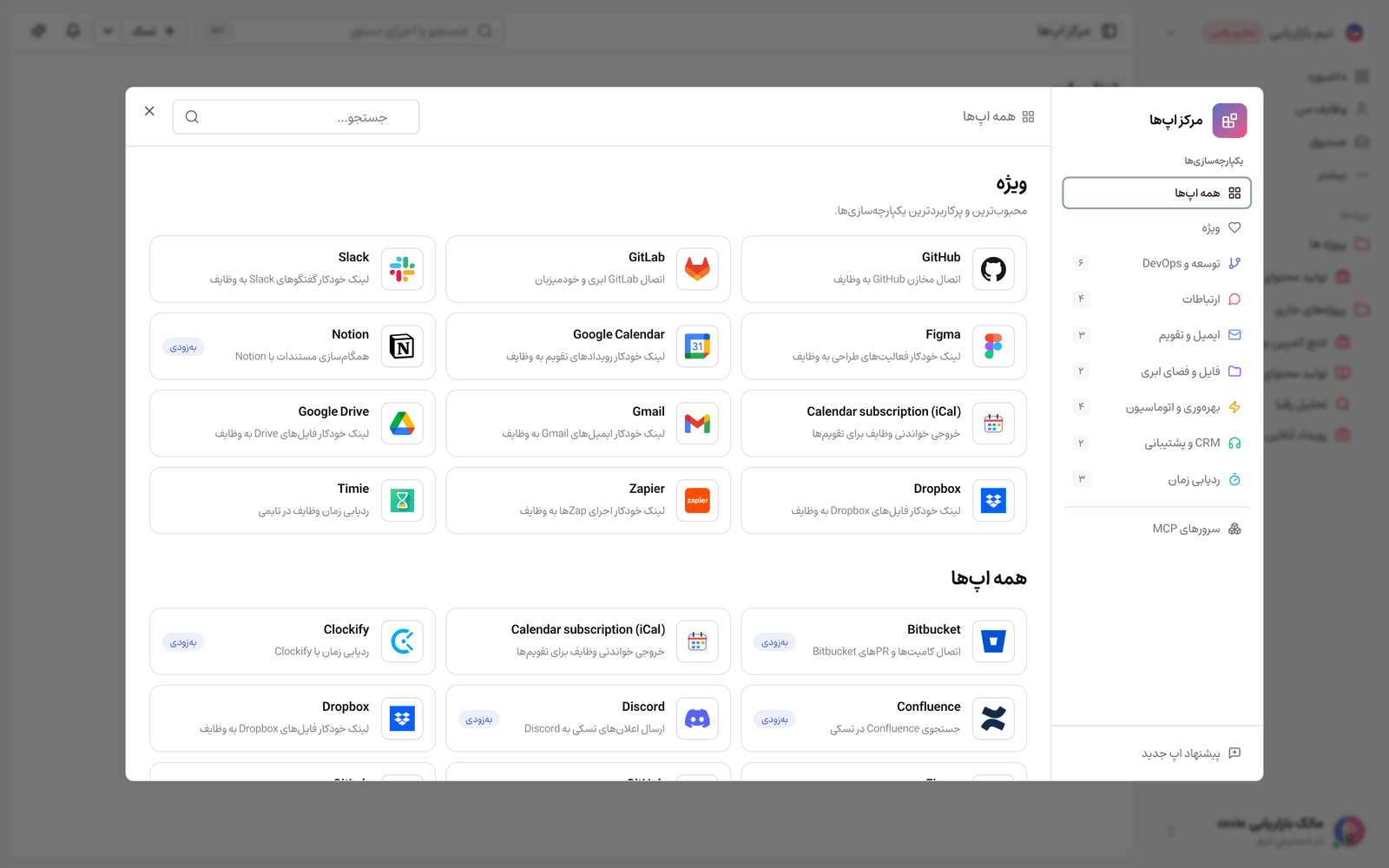
- فقط مالک یا مدیر فضای کاری میتواند Figma را وصل کند، توکن را عوض کند یا اتصال را قطع کند. اتصال برای کل فضای کاری است و حالت شخصی ندارد.
- به یک توکن دسترسی شخصی Figma نیاز دارید. از حساب کسی استفاده کنید که میتواند تیمها یا پروژههایی را که تسکیـ باید دنبال کند ویرایش کند.
- برای دنبالکردن کل یک تیم، صاحب توکن باید مدیر همان تیم در Figma باشد؛ در غیر این صورت پروژههای آن تیم را یکییکی اضافه کنید.
ساخت توکن و اتصال
- در Figma به Settings › Security › Personal access tokens بروید و Generate new token را بزنید.
- این دسترسیها را به توکن بدهید:
current_user:read،file_metadata:readوwebhooks:write. - در تسکیـ «مرکز برنامهها» را باز کنید و Figma را انتخاب کنید. توکن را در فیلد «توکن دسترسی شخصی» بگذارید و «اتصال» را بزنید.
- تسکیـ پیش از ذخیره، توکن را با Figma بررسی میکند. اگر Figma آن را نپذیرد پیام خطا میبینید و اتصالی ساخته نمیشود. پس از اتصال، حساب Figma با عبارت «متصل با حساب …» نمایش داده میشود.
تعویض توکن: با «تعویض توکن» یک توکن تازه وارد میکنید. تسکیـ رمز وبهوکها (passcode) را هم عوض میکند تا رویدادهایی که با رمز قبلی برسند پذیرفته نشوند، و وبهوکهایش را با توکن تازه دوباره ثبت میکند تا دیدگاهها همچنان برسند.
دنبالکردن تیمها و پروژهها
در بخش «تیمها و پروژههای دنبالشده»، نشانی صفحهٔ یک تیم یا پروژهٔ Figma را در فیلد «نشانی تیم یا پروژهٔ Figma» بگذارید و «دنبالکردن» را بزنید. نشانی باید شبیه figma.com/files/team/… یا figma.com/files/project/… باشد.
- تسکیـ خودش در Figma وبهوکهای دیدگاه (FILE_COMMENT) و ذخیرهٔ نسخه (FILE_VERSION_UPDATE) را ثبت میکند؛ لازم نیست چیزی را دستی در API فیگما بسازید.
- تا ثبت کامل شود، کنار هر مورد «در حال ثبت وبهوکها…» و پس از آن «در حال دریافت دیدگاهها و ذخیرهٔ نسخهها» نوشته میشود. اگر Figma ثبت را نپذیرد، علت کنار همان مورد نمایش داده میشود.
- اگر Figma برای یک تیم پاسخ دهد که فقط مدیر تیم میتواند وبهوک بگذارد، بهجای تیم، پروژههای آن تیم را اضافه کنید.
- حداکثر ۲۰ تیم و پروژه را میتوانید دنبال کنید. با «توقف دنبالکردن»، وبهوکهای تسکیـ از آن تیم یا پروژه حذف میشوند.
پیوند فایل Figma به وظیفه
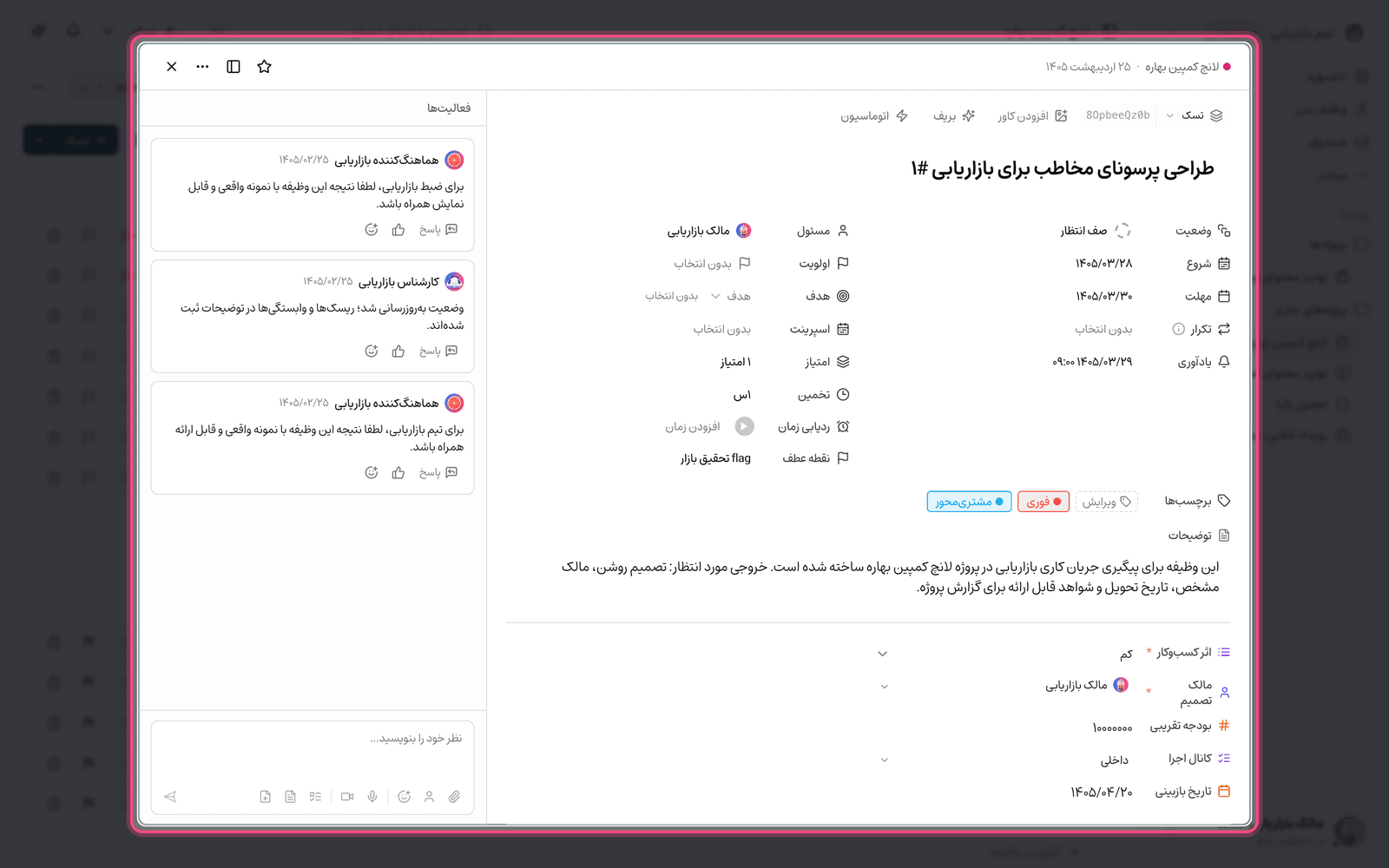
نشانی فایل Figma را در توضیحات وظیفه بچسبانید. پیوند فایلهای طراحی، پروتوتایپ، FigJam و اسلاید پذیرفته میشود؛ یعنی نشانیهایی مثل figma.com/design/…، figma.com/file/…، figma.com/proto/…، figma.com/board/… و figma.com/slides/….
- فایل در بخش «توسعه» وظیفه، زیر «سایر لینکها» و با نام واقعیاش نمایش داده میشود. اگر توکن به فایلی دسترسی نداشته باشد، فایل باز هم پیوند میشود اما بدون نام.
- با حذف پیوند از توضیحات، فایل هم از وظیفه برداشته میشود. فایلهایی که از راه دیگری (مثلاً دیدگاهی با شناسهٔ وظیفه) پیوند شدهاند با این کار برداشته نمیشوند.
- هر توضیح تا ۲۵ فایل Figma را پیوند میدهد.
- وقتی Figma را وصل میکنید، تسکیـ پیوندهای Figma را که از قبل در توضیحات وظیفهها بودهاند هم پیدا و پیوند میکند.
- تسکیـ برای فایلهای پیوندشده تصویر بندانگشتی نمیسازد؛ فقط نام فایل و پیوند آن نمایش داده میشود.
بخش «توسعه» وقتی در وظیفه نمایش داده میشود که فضای کاری GitHub یا GitLab وصل داشته باشد یا دستکم یک مورد پیوندشده داشته باشد؛ پس با پیوند شدن اولین فایل Figma، این بخش هم در وظیفهها ظاهر میشود.
دیدگاهها و نسخهها در فعالیت وظیفه
- دیدگاهی که روی فایل پیوندشده نوشته شود، با متن و نام نویسندهاش در فعالیت وظیفه ثبت میشود. متنهای بلند کوتاهشده نمایش داده میشوند.
- ذخیرهٔ نسخهای از فایل، با نام یا توضیح آن نسخه در فعالیت وظیفه ثبت میشود.
- این موارد با برچسب Figma در فعالیت وظیفه دیده میشوند و پیوندی به خود فایل دارند.
- اگر یک فایل به چند وظیفه پیوند شده باشد، دیدگاه و نسخه در فعالیت همهٔ آن وظیفهها ثبت میشود.
- فقط فایلهای تیمها و پروژههای دنبالشده رویداد میفرستند؛ فایلی که بیرون از آنهاست پیوند میشود، اما دیدگاههایش به تسکیـ نمیرسد.
پیوند با شناسهٔ وظیفه
اگر در دیدگاهی روی فایلی از تیمها یا پروژههای دنبالشده شناسهٔ وظیفهای مثل TASK-12 بیاید — یا نام فایل یا توضیح نسخهٔ ذخیرهشده آن را داشته باشد — تسکیـ آن فایل را خودکار به همان وظیفه پیوند میدهد. این پیوند فقط با وظیفههای همین فضای کاری ساخته میشود. نوشتن نام وضعیت در کروشه، مثل TASK-12[Done]، در Figma وضعیت وظیفه را تغییر نمیدهد؛ این کار مخصوص GitHub و GitLab است.
مدیریت و قطع اتصال
کارت اتصال Figma در «مرکز برنامهها» وضعیت اتصال و زمان آخرین رویداد دریافتی را نشان میدهد. تسکیـ هر روز توکن را با Figma بررسی میکند؛ اگر کارت مشکلی نشان داد، یک توکن تازه بسازید و «تعویض توکن» را بزنید. با «قطع اتصال»، تسکیـ وبهوکهایی را که در Figma ثبت کرده حذف میکند و دیگر دیدگاه یا نسخهای دریافت نمیشود.
روش قدیمی، یعنی ساخت دستی وبهوک در API فیگما و وارد کردن شناسهٔ وبهوک و passcode در تسکیـ، کنار گذاشته شده است. اکنون فقط توکن لازم است و تسکیـ وبهوکها را خودش میسازد و مدیریت میکند.
نمایش خود طرح: اگر میخواهید خود طرح Figma داخل سند یا توضیح وظیفه دیده شود، از جاسازی رسانه در ویرایشگر استفاده کنید. این قابلیت جداست و به اتصال Figma نیازی ندارد؛ راهنمای پخش ویدئو و رسانه داخل سند و وظیفه را ببینید.
اشتباههای رایج
- ساختن توکن بدون دسترسی
webhooks:write؛ در این حالت Figma اجازهٔ ثبت وبهوک نمیدهد و کنار تیم یا پروژه خطا نمایش داده میشود. - افزودن کل تیم با توکن کسی که مدیر آن تیم نیست؛ بهجای تیم، پروژههایش را اضافه کنید.
- گذاشتن نشانی یک فایل در فیلد «نشانی تیم یا پروژهٔ Figma»؛ این فیلد نشانی صفحهٔ تیم یا پروژه را میخواهد و پیوند فایلها جایشان در توضیحات وظیفه است.
- انتظار رسیدن دیدگاههای فایلی که در هیچ تیم یا پروژهٔ دنبالشدهای نیست.
- انتظار تغییر وضعیت وظیفه از روی دیدگاههای Figma؛ Figma فقط پیوند میدهد و فعالیت ثبت میکند.
گام بعدی: برای پیوند دادن کار توسعه به وظیفهها و تکمیل خودکار آنها، اتصال به GitHub و اتصال به GitLab را ببینید. برای پیوست فایل از فضای ابری، اتصال به Google Drive و اتصال به Dropbox را مرور کنید.