
اتصال رباتهای پیامرسان
حساب خود را به ربات تلگرام، بله، Mattermost، Slack یا Discord وصل کنید تا اعلانها را بگیرید و وظایف را با دستور، دکمه یا پیام صوتی از داخل گفتوگو مدیریت کنید.
بخش زیادی از کار تیمها در پیامرسانها میگذرد. ربات پیامرسان تسکیـ همین واقعیت را به نفع شما به کار میگیرد: بهجای اینکه دائم بین برنامهٔ کاری و فضای گفتوگو جابهجا شوید، اعلانهای مهم را همانجا که با تیم حرف میزنید دریافت میکنید و میتوانید وظیفه بسازید، ببندید، نظر بگذارید، تایمر بزنید یا درخواستهای تأیید را همانجا تعیینتکلیف کنید.
اتصال ربات دو روی دارد: یک سمت، مدیر پلتفرم ربات را برای کل سامانه پیکربندی میکند؛ سمت دیگر، هر عضو حساب شخصیاش را به آن ربات وصل میکند تا اعلانها و دستورها به نام خودش انجام شود. در این راهنما هر دو بخش را میبینید تا چه ادمین باشید و چه یک عضو، بدانید دقیقاً چه کاری باید انجام دهید.
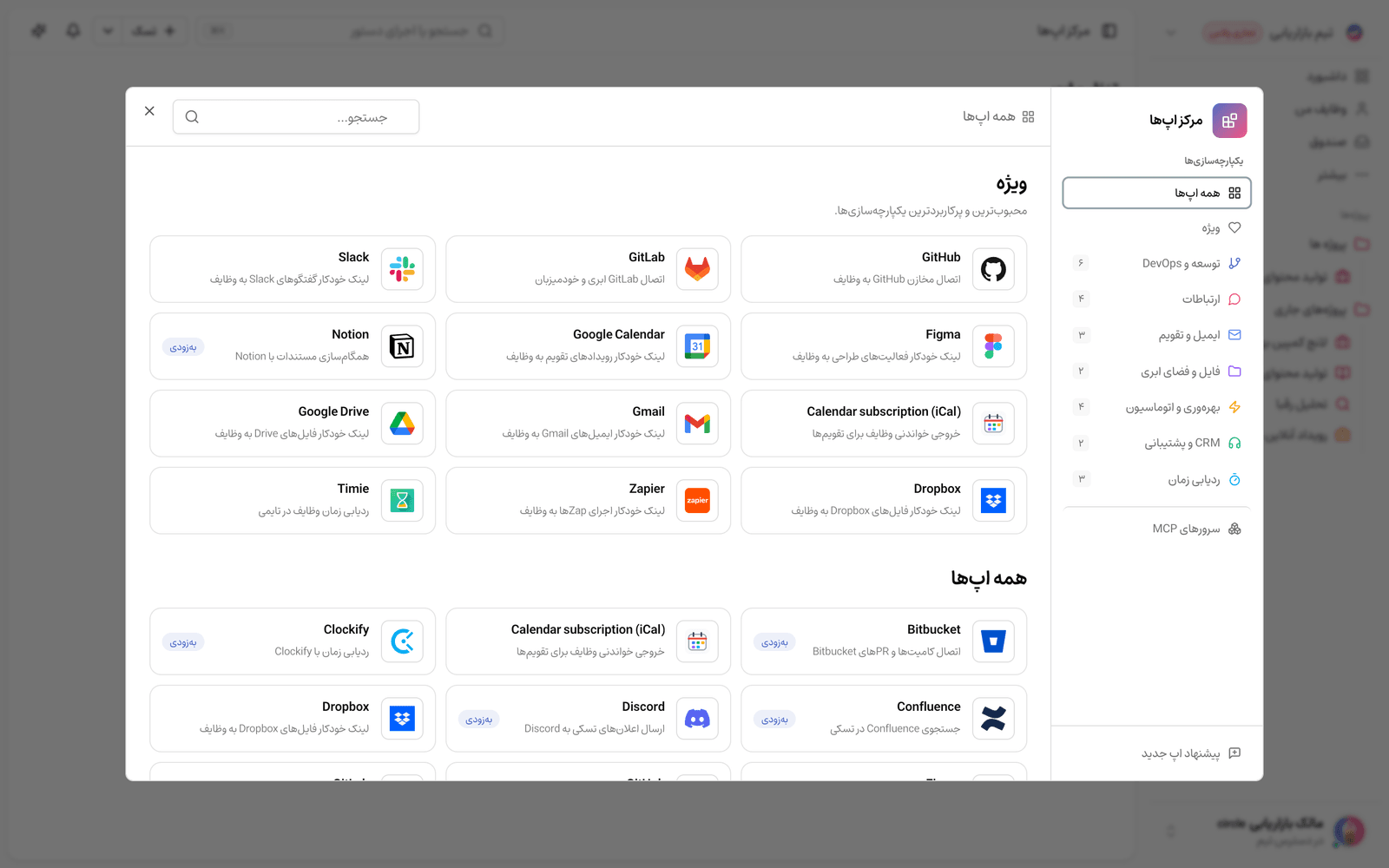
کدام پیامرسانها پشتیبانی میشوند؟
تسکیـ از پنج پیامرسان برای ربات پشتیبانی میکند: تلگرام، بله، Mattermost، Slack و Discord. تلگرام و بله برای تیمهایی مناسباند که از همین اپلیکیشنهای عمومی استفاده میکنند؛ Mattermost گزینهٔ سازمانهایی است که یک فضای گفتوگوی خصوصی و خودمیزبان دارند؛ و Slack و Discord برای تیمهایی که کارشان در همین دو بستر میگذرد. همهٔ دستورها روی همه آنها کار میکنند، اما شکل نمایش کمی فرق دارد:
- تلگرام: دکمههای شیشهای زیر پیام، منوی دستورها، ویرایش پیام در جای خود و دریافت فایل و پیام صوتی.
- بله: همان دکمهها و دریافت فایل و صدا؛ فقط منوی خودکار دستورها را ندارد و با /help فهرست دستورها را میگیرید.
- Mattermost: دستورها بهصورت اسلشکامند (مثل /taskie tasks) و دکمهها به شکل دکمههای تعاملی پیوست پیام؛ دریافت فایل و پیام صوتی در این مسیر پشتیبانی نمیشود.
- Slack: دستورها بهصورت اسلشکامند، دکمهها زیر پیام، پنجرههای گامبهگام و برگه «App Home» با خلاصه کارهای امروز شما.
- Discord: فقط دستورهای اسلش، دکمهها و فرمها؛ پیام معمولی، فایل و پیام صوتی در این مسیر خوانده نمیشود.
اتصال حساب شخصی (برای اعضا)
اگر مدیر، ربات را از قبل فعال کرده باشد، اتصال حساب شخصی شما بسیار ساده است و فقط یکبار انجام میشود:
- ربات رسمی تسکیـ را در پیامرسان موردنظر (تلگرام، بله یا Mattermost) باز کنید.
- گفتوگو با ربات را آغاز کنید؛ ربات یک دکمهٔ «اتصال حساب» با پیوند اختصاصی شما میسازد.
- روی آن دکمه بزنید تا در مرورگر به حساب تسکیـ خود وارد شوید.
- اتصال در همان لحظه ثبت میشود و ربات پیام تأیید را برایتان میفرستد.
- با /start یا /help فهرست دستورهای در دسترس خود را ببینید.
یادتان باشد: پیوند اتصال موقتی و یکبارمصرف است و پس از مدتی منقضی میشود. اگر منقضی شد، کافی است دوباره به ربات پیام بدهید تا پیوند تازه بسازد. با /unlink هم هر وقت خواستید اتصال این گفتوگو را قطع میکنید.
با ربات چه کارهایی میشود کرد؟
دستورها با اسلش شروع میشوند و هر جا شناسهٔ وظیفه یا پروژه لازم باشد، میتوانید شناسهٔ کوتاه (مثل ABC-12) یا نام پروژه را بنویسید. اگر همین چند لحظه پیش دربارهٔ وظیفهای حرف زدهاید، نوشتن شناسه لازم نیست و ربات همان وظیفه را ادامه میدهد.
منوی دکمهای و گفتگوی مرحلهای
لازم نیست دستورها را حفظ کنید. کافی است /menu را بفرستید تا یک صفحهکلید دکمهای زیر کادر پیام باز شود و تا زمانی که خودتان نبندیدش همانجا بماند. این منو در تلگرام و بله یکسان کار میکند و فقط در گفتوگوی خصوصی با ربات نمایش داده میشود؛ در گروهها همان دستورها و دکمههای زیر پیام در دسترساند.
- 📋 کارهای من — برنامهٔ امروز، کارهای عقبافتاده، کارهای پیشرو، بدون مسئول و جستجو.
- ➕ کار جدید — ساخت وظیفه بهصورت مرحلهبهمرحله.
- 🗂 پروژهها — فهرست پروژهها؛ با انتخاب هر پروژه، همان پروژه بهعنوان پروژهٔ پیشفرض گفتوگو تثبیت میشود.
- ⏱ زمان — شروع و توقف تایمر و ثبت دستی زمان.
- 📊 گزارش — خلاصه، اسپرینت، اهداف و تأییدها.
- ⚙️ تنظیمات — فضای کاری، پروژهٔ پیشفرض، اعلانها، حساب کاربری و قطع اتصال.
در هر مرحله دکمههای ⬅️ بازگشت و 🏠 منوی اصلی شما را یک سطح بالاتر یا به ابتدای منو برمیگردانند.
ساخت کار بدون نوشتن دستور
با زدن «➕ کار جدید» ربات یکییکی میپرسد: عنوان، پروژه، سررسید، اولویت و مسئول. هر جا پاسخ اختیاری باشد دکمهٔ ⏭ رد کردن را میبینید و در انتها خلاصهٔ کار را برای تأیید نشان میدهد. همین الگو برای «ثبت زمان»، «شروع تایمر»، «جستجو» و ثبت نظر هم به کار میرود.
هر وقت وسط یک گفتگوی مرحلهای پشیمان شدید، ✖️ لغو یا دستور /cancel آن را متوقف میکند و به منوی اصلی برمیگردید. گفتگوهای نیمهکاره پس از ۳۰ دقیقه بیپاسخ ماندن خودبهخود بسته میشوند. برای بستن کامل صفحهکلید هم /menu off را بفرستید.
دیدن کارها
- /myday — برنامهٔ امروز بههمراه کارهای عقبافتاده و موعدهای هفتهٔ پیشرو.
- /tasks — وظیفههای خودتان؛ با /tasks PROJECT_ID وظیفههای یک پروژه.
- /overdue و /upcoming — کارهای از موعد گذشته و کارهای هفتهٔ آینده.
- /task TASK_ID — کارت کامل یک وظیفه با دکمههای «انجام شد»، «یادآوری»، «نظر» و «باز کردن در تسکیـ».
- /projects، /summary، /digest PROJECT_ID — فهرست پروژهها، خلاصهٔ امروز و خلاصهٔ هفتگی پروژه.
- /search عبارت و /docs عبارت — جستوجو در وظیفهها و در اسناد.
- /sprint، /goals، /approvals، /timers — اسپرینت فعال، اهداف، تأییدهای در انتظار شما و تایمرهای در حال اجرا.
تغییر دادن کارها
- /newtask عنوان — ساخت وظیفه؛ تاریخ، اولویت و برچسب از دل متن خوانده میشود (مثل «فردا ساعت ۱۰ !فوری»).
- /done TASK_ID — بستن وظیفه؛ بلافاصله انجام میشود و دکمهٔ «واگرد» کنارش میآید.
- /comment TASK_ID متن، /subtask TASK_ID عنوان — ثبت نظر و افزودن زیروظیفه.
- /due، /remind، /snooze، /status، /priority، /assign، /label، /move — تغییر موعد، یادآوری، وضعیت، اولویت، مسئول، برچسب و پروژه.
- /start_timer، /stop_timer، /log_time TASK_ID 45 — زمانسنجی کارها.
- /approve و /reject — تصمیمگیری روی درخواستهای تأیید.
- /newproject نام، /rename_project، /delete_task — کارهای سنگینتر که پیش از اجرا از شما تأیید میگیرند.
تفاوت مهم: کارهای برگشتپذیر (بستن وظیفه، نظر، تایمر، یادآوری) بدون معطلی انجام میشوند و دکمهٔ «واگرد» میگیرند؛ اما کارهای پرریسک مثل حذف وظیفه یا ساخت پروژه، اول دکمهٔ «تأیید / لغو» نشان میدهند و تا تأیید نکنید اجرا نمیشوند.
متن آزاد، فایل و پیام صوتی
- هر چیزی که دستور نباشد به دستیار هوشمند میرود؛ اگر درخواست شما به تغییر داده منجر شود، ربات اول برنامهٔ کار را نشان میدهد و تأیید میگیرد.
- پیام صوتی بفرستید تا به وظیفه تبدیل شود؛ متن آن بهصورت خودکار پیاده و عنوان وظیفه کامل میشود. اگر ربات منتظر نظر شما باشد، همان صدا به نظر تبدیل میشود.
- عکس یا فایل بفرستید تا به وظیفهٔ در دست گفتوگو پیوست شود؛ اگر وظیفهای در جریان نباشد، از روی توضیح فایل یک وظیفهٔ تازه ساخته میشود.
- پاسخهای طولانی صفحهبندی میشوند و با دکمهٔ «صفحه بعد» همان پیام بهروزرسانی میشود؛ تاریخها هم بر اساس تقویم و ساعت خودِ شما نمایش داده میشوند.
اعلانها در پیامرسان
پیامرسان یک کانال اعلان مستقل است؛ یعنی در جدول تنظیمات اعلانها ستون «پیامرسان» را دارید و برای هر رویداد جداگانه میتوانید آن را روشن یا خاموش کنید. این کانال فقط زمانی کار میکند که دستکم یک گفتوگو به حسابتان وصل باشد و «ساعت آرام» شما هم روی آن اعمال میشود.
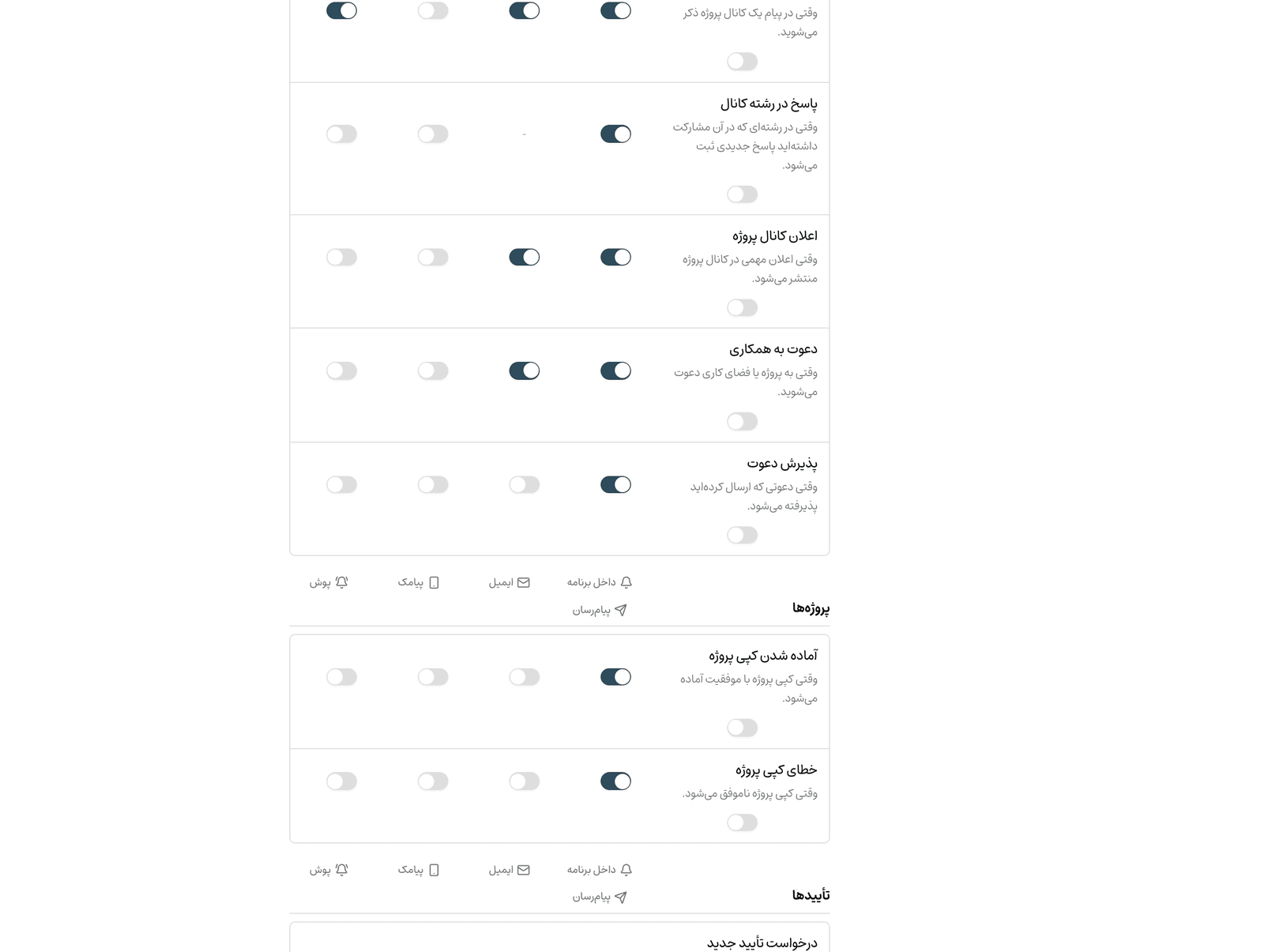
- با /notifications off و /notifications on میتوانید اعلانهای همان گفتوگو را یکجا خاموش یا روشن کنید.
- /settings وضعیت اتصال، فضای کاری فعال و وضعیت اعلانها را نشان میدهد.
- اعلانهای مربوط به وظیفه، دکمههای «نمایش وظیفه»، «انجام شد» و «یادآوری ۱ ساعت» دارند تا بدون باز کردن برنامه کار را جلو ببرید.
- اگر ربات را در پیامرسان مسدود کنید، تسکیـ خودش ارسال اعلان به آن گفتوگو را متوقف میکند.
کار با چند فضای کاری؟ با /workspace فضای کاری فعالِ همان گفتوگو را عوض کنید؛ دستورهای بعدی روی همان فضای کاری اجرا میشوند. برای تثبیت پروژهٔ پیشفرض همان گفتوگو هم /project را با نام پروژه بفرستید.
پیکربندی ربات (برای مدیران)
راهاندازی اولیهٔ ربات کار مدیر پلتفرم است و از پنل مدیریت، بخش «رباتهای پیامرسان» انجام میشود. در این بخش وضعیت هر ربات، تعداد کاربران متصل، نشانی وبهوک و آخرین خطا نمایش داده میشود.
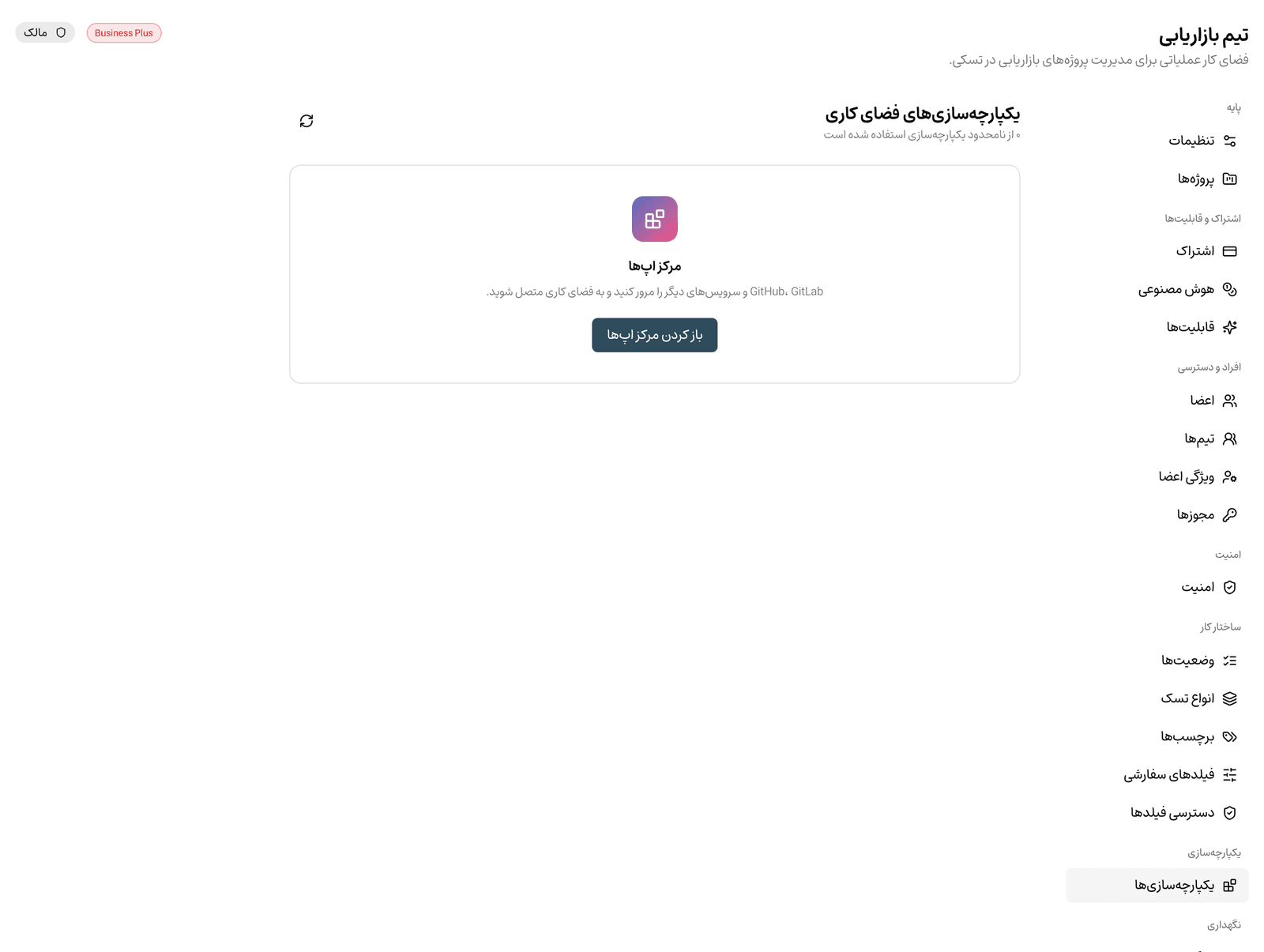
- توکن ربات را وارد و ربات را فعال کنید.
- با دکمهٔ «تست اتصال» مطمئن شوید سرور به API پیامرسان میرسد؛ نتیجه شامل زمان پاسخ و مسیر خروجی (مستقیم یا از طریق پروکسی) است.
- دکمهٔ «ثبت وبهوک» را بزنید تا نشانی وبهوک ثبت و فهرست دستورها روی پیامرسانهای پشتیبان همگام شود.
- کلیدهای دسترسی ربات را متناسب با سیاست سازمان روشن یا خاموش کنید.
کلیدهای دسترسی شامل خواندن و نوشتن وظیفه و پروژه، دستیار هوشمند، اعلانها، زمانسنجی، تأییدها، اسناد، دریافت فایل و پیام صوتی و نمایش پیشنهادهای آموزشی است. هر کلیدی که خاموش باشد، دستورهای مربوط به آن از فهرست /help کاربر هم حذف میشود.
وقتی سرور به پیامرسان دسترسی مستقیم ندارد (پروکسی)
اگر سرور شما نتواند مستقیم به API پیامرسان (مثلاً تلگرام) وصل شود، لازم نیست چیزی در سطح سیستمعامل دستکاری کنید؛ برای هر ربات جداگانه میتوانید یک پروکسی خروجی تعریف کنید. مثلاً تلگرام از پروکسی عبور کند و بله مستقیم بماند.
- در تنظیمات همان ربات، بخش «پروکسی خروجی» را روشن کنید و نشانی را وارد کنید؛ http، https، socks5 و socks5h پشتیبانی میشوند (مثلاً socks5://10.0.0.5:1080).
- نام کاربری و گذرواژه را در فیلدهای مخصوص خودشان وارد کنید، نه داخل نشانی؛ گذرواژه رمزنگاریشده ذخیره و در همهجا پوشانده میشود.
- در صورت نیاز «استثناها» (میزبانهایی که نباید از پروکسی رد شوند)، مهلت پاسخ، مهلت اتصال و تعداد تلاش مجدد را تنظیم کنید.
- اگر پروکسی گواهی خودامضا دارد، «بررسی گواهی SSL» را خاموش کنید.
- پس از ذخیره، دوباره «تست اتصال» را بزنید؛ در صورت خطا، پیام خطا همراه با نشانی پوشاندهشدهٔ پروکسی ذخیره میشود تا علت واقعی مشخص باشد.
میتوانید یک پروکسی پیشفرض هم در سطح سرور تعریف کنید (متغیرهای محیطی MESSENGER_BOT_PROXY_URL و مشابه آن برای هر پیامرسان). تنظیمات پنل مدیریت همیشه بر مقدار محیطی اولویت دارد.
نکات امنیتی وبهوک
- برای تلگرام، افزون بر نشانی محرمانه، هدر امضای اختصاصی هم بررسی میشود.
- پیامرسانهایی که چنین هدری ندارند (مثل بله) میتوانند با «آیپیهای مجاز وبهوک» محدود شوند تا نشانی لو رفته قابل سوءاستفاده نباشد.
- برای هر گفتوگو محدودیت تعداد درخواست در دقیقه اعمال میشود.
- توکنهای تأیید عملیات بهصورت درهمسازیشده ذخیره میشوند، یکبارمصرفاند و فقط در همان گفتوگو و برای همان کاربر کار میکنند.
نکات اتصال Mattermost
Mattermost نسبت به تلگرام و بله چند تنظیم بیشتر دارد و امکان ساختن چند نصب جداگانه را میدهد. برای هر نصب باید این موارد را وارد کنید:
- توکن ربات و نشانی پایهٔ سرور Mattermost (که باید یک نشانی عمومی و در دسترس باشد).
- شناسهٔ کاربر ربات، توکن دستور اسلش و کلید تعاملی برای دکمهها و پاسخها.
- واژهٔ فرمان (بهصورت پیشفرض taskie) و در صورت نیاز، فهرست تیمها یا کانالهای مجاز.
- اجازهٔ پیام مستقیم، تا ربات بتواند اعلانها را بهصورت خصوصی برای کاربر بفرستد.
توکن و کلیدهای محرمانه بهصورت رمزنگاریشده ذخیره میشوند و برای حفظ امنیت، دستورهای اسلش و نشانیهای تعاملی باید در خود Mattermost بهصورت دستی تنظیم شوند. پس از تکمیل پیکربندی و فعال کردن ربات، اعضا میتوانند مرحلهٔ اتصال حساب شخصی را انجام دهند.
اشتباههای رایج
- تلاش برای اتصال حساب پیش از آنکه مدیر، ربات را فعال و پیکربندی کرده باشد.
- انتظار کار کردن تلگرام روی سروری که به آن دسترسی مستقیم ندارد، بدون تنظیم پروکسی خروجی.
- نوشتن نام کاربری و گذرواژهٔ پروکسی داخل خود نشانی؛ این حالت پذیرفته نمیشود.
- انتظار دریافت اعلان در حالی که کلید «اعلانها» در تنظیمات ربات خاموش است یا ستون «پیامرسان» آن رویداد در تنظیمات کاربر روشن نیست.
- وارد کردن یک نشانی محلی یا غیرعمومی برای سرور Mattermost؛ نشانی باید از بیرون قابل دسترس باشد.
- فراموش کردن تنظیم دستور اسلش در خود Mattermost؛ این بخش جدا از تسکیـ انجام میشود.
گام بعدی: پس از اتصال ربات، تعیین کنید کدام رویدادها از این مسیر به شما برسند؛ این کار را در تنظیم اعلانها و یادآورها انجام دهید. اگر به دنبال راههای دیگری برای اتصال ابزارها به تسکیـ هستید، دسترسی برنامهنویسی و توکنها را ببینید.