
افزودن سریع و عملیات گروهی
ساخت سریع وظیفه، تشخیص خودکار اطلاعات از روی عنوان، تغییر گروهی چند وظیفه با هم و ادغام وظیفههای مشابه در یکدیگر.
وقتی کار زیاد میشود، سرعت ثبت و مدیریت وظیفهها اهمیت پیدا میکند. تسکیـ ابزارهایی دارد که با آنها میتوانید در چند ثانیه یک وظیفه بسازید، چند کار را یکجا تغییر دهید و وظیفههای تکراری یا همپوشان را در هم ادغام کنید تا فهرست کارها تمیز و قابلاتکا بماند.
در این صفحه با افزودن سریع وظیفه، تشخیص خودکار اطلاعات از روی عنوان، تغییرهای گروهی روی چند وظیفه و ادغام وظیفههای مشابه آشنا میشوید.
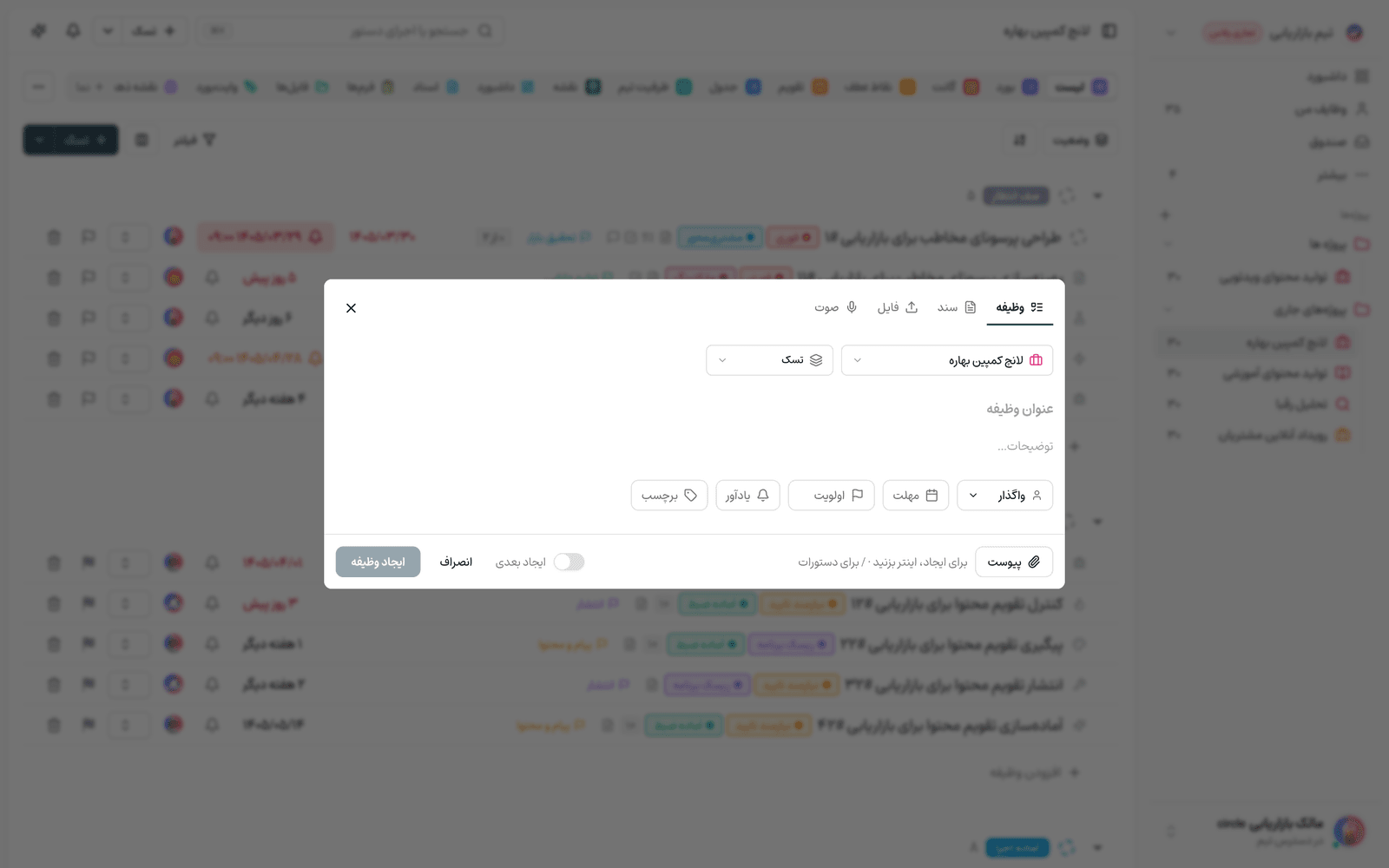
افزودن سریع وظیفه
برای ساختن وظیفه دو راه دارید: «افزودن سریع» سراسری که از هر صفحهای در دسترس است و یک کادر کامل با زبانههای وظیفه، سند، فایل و صوت دارد؛ و افزودن درونخطی که مستقیم بالای فهرست یا ستونهای هر پروژه قرار دارد.
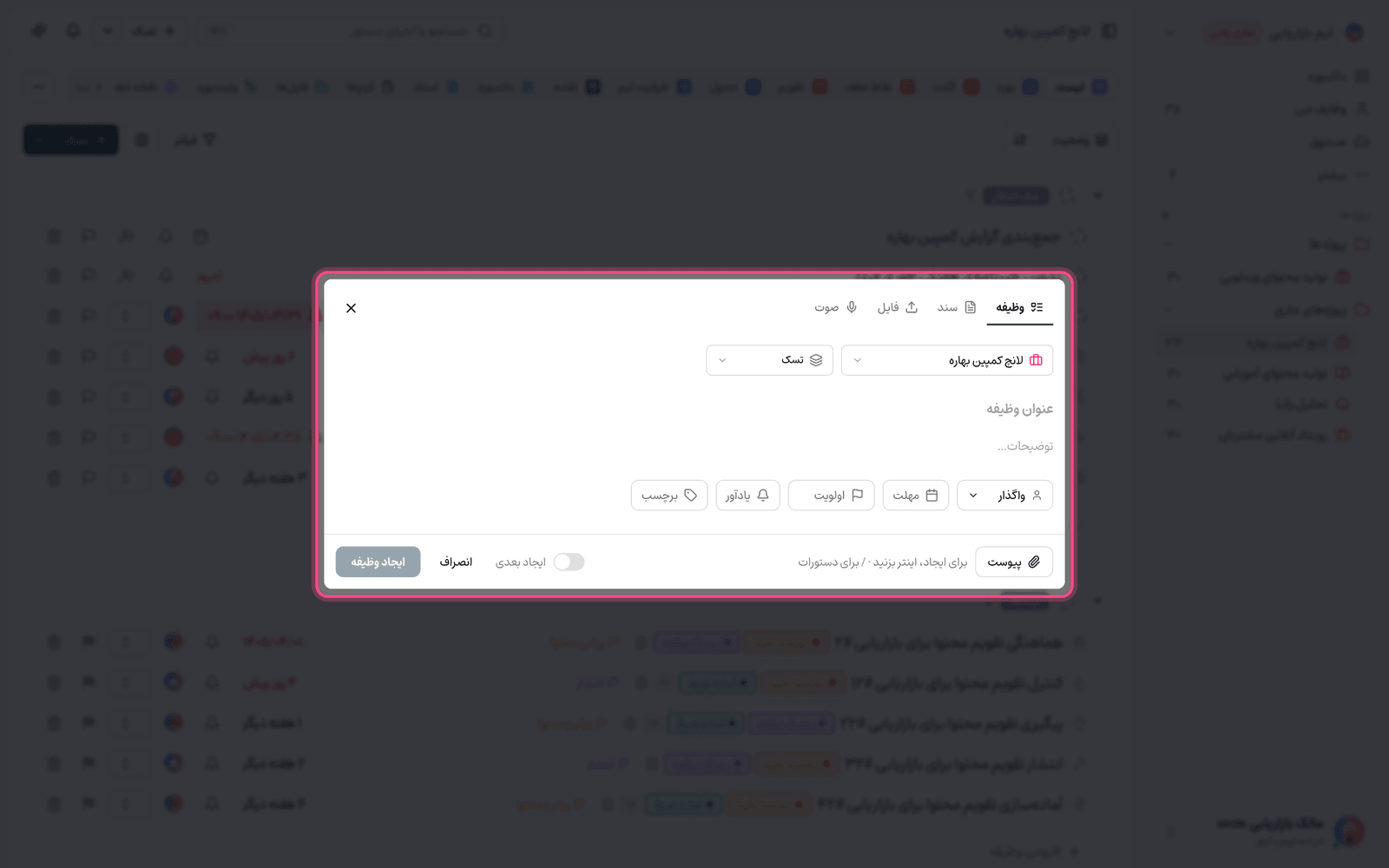
- روی «افزودن وظیفه» بزنید تا کادر ورودی باز شود و در «عنوان وظیفه» شرح کوتاه کار را بنویسید.
- در صورت نیاز از همان ردیف، وضعیت، نوع، مسئول، تاریخ سررسید، یادآوری، اولویت و برچسب را تعیین کنید یا فایل پیوست کنید.
- کلید Enter را بزنید یا روی «ذخیره» کلیک کنید تا وظیفه ساخته شود و کادر برای کار بعدی آماده بماند.
در کادر افزودن سریع سراسری هم میتوانید با روشنکردن «ایجاد بعدی» چند وظیفه را پشتسرهم بسازید بدون اینکه کادر بسته شود. در همین کادر، علاوه بر وظیفه میتوانید سند، فایل یا یادداشت صوتی هم بسازید.
تشخیص اطلاعات از عنوان
لازم نیست همه فیلدها را دستی پر کنید. وقتی عنوان را تایپ میکنید، تسکیـ متن را میخواند و اطلاعاتی را که با نشانهها و کلیدواژههای زیر مشخص کردهاید بهصورت خودکار روی وظیفه اعمال میکند:

- #نامبرچسب برای افزودن برچسب و @نامپروژه برای انتخاب پروژه.
- !۱ تا !۵ یا کلمههایی مثل «!فوری»، «!بالا»، «!معمولی» و «!پایین» برای تعیین اولویت.
- «مسئول: نام» برای واگذاری، «وضعیت: نام» برای وضعیت و «نوع: نام» برای نوع وظیفه.
- عبارتهای زمانی مثل «فردا» یا «امروز» برای تاریخ سررسید و «یادآوری» برای تنظیم یادآور.
- «امتیاز: ۵» برای امتیاز اسپرینت و «تخمین: ۲ساعت» برای تخمین زمان.
اگر همان فیلد را با انتخابگرهای کنار کادر هم تعیین کرده باشید، انتخاب دستی شما بر آنچه از عنوان تشخیص داده شده اولویت دارد. برای ساخت انبوه، کافی است چند خط متن را یکجا در کادر افزودن درونخطی بچسبانید؛ تسکیـ تعداد خطها را تشخیص میدهد و میپرسد آیا برای هر خط یک وظیفه بسازد.
تغییرات گروهی
وقتی چند وظیفه را با هم انتخاب میکنید، یک نوار عملیات گروهی ظاهر میشود که تعداد وظیفههای انتخابشده را نشان میدهد و به شما اجازه میدهد همه را یکجا تغییر دهید. از این نوار میتوانید این کارها را انجام دهید:
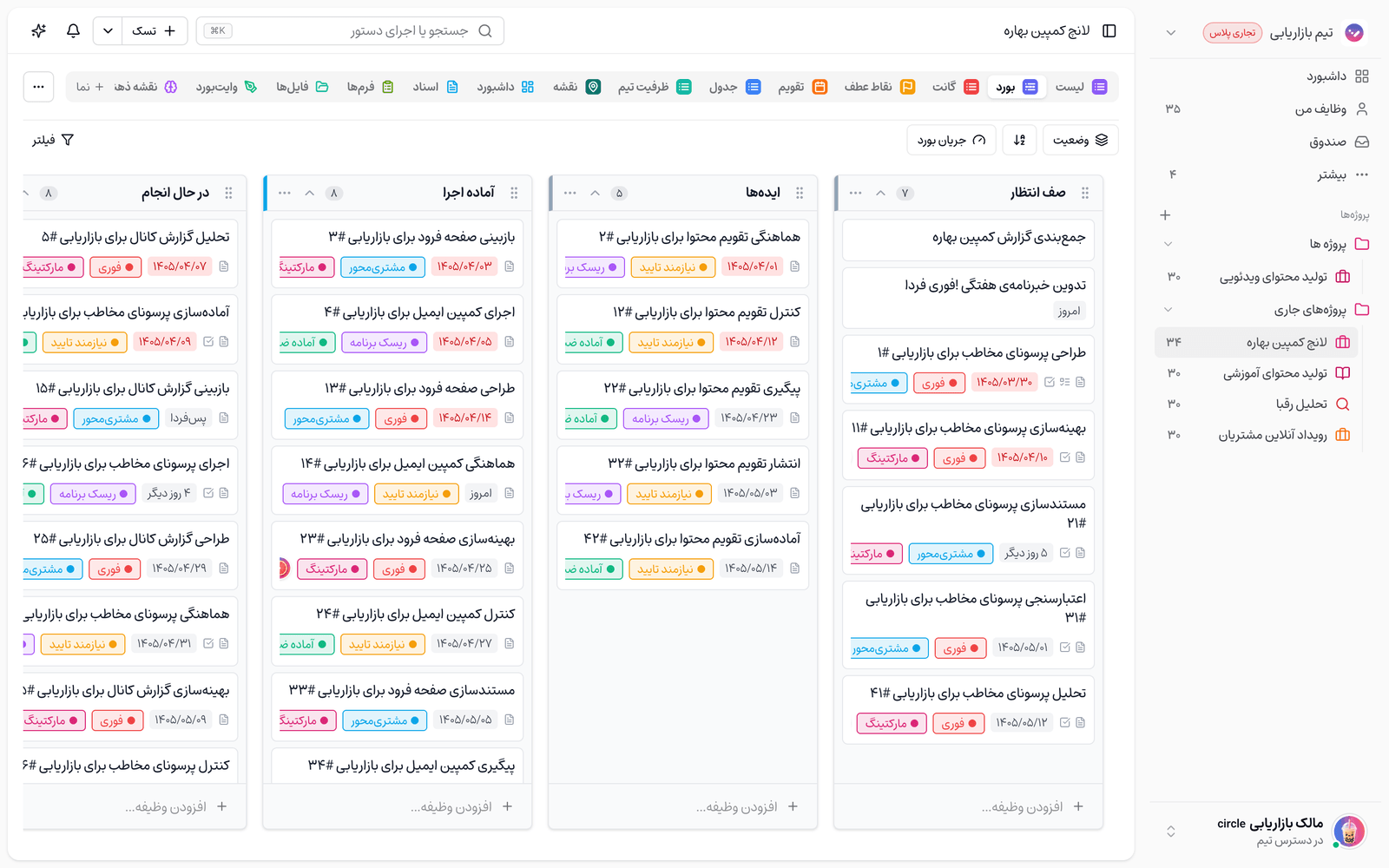
- تغییر وضعیت، اولویت، نوع و واگذار به برای همه وظیفههای انتخابشده.
- تعیین تاریخ موعد، یادآوری و برچسبها.
- جابجایی به پروژه دیگر، افزودن به اسپرینت یا بازگشت به بکلاگ، و تعیین امتیاز و تخمین زمان.
- کپی، خروجیگرفتن، بایگانی یا حذف گروهی، و تبدیل وظیفهها به زیرکارِ یک والد.
فقط وظیفههایی تغییر میکنند که اجازه ویرایش آنها را دارید. اگر چرخه کاری (وُرکفلو) پروژه اجازه یک تغییر وضعیت را ندهد، آن وظیفهها کنار گذاشته میشوند و تسکیـ گزارش میدهد چند مورد اعمال و چند مورد رد شده است.
ادغام وظایف مشابه
اگر دو یا چند وظیفه در واقع یک کار هستند یا همپوشانی دارند، میتوانید آنها را در یک وظیفه مقصد ادغام کنید تا یک منبع واحد و تمیز بماند. هنگام ادغام، محتوای وظیفههای مبدا به مقصد منتقل و خود وظیفههای مبدا از نماهای عادی حذف میشوند.
- وظیفههای مشابه را انتخاب کنید و از نوار عملیات گروهی گزینه «ادغام» را بزنید.
- وظیفه مقصد را جستوجو و انتخاب کنید؛ همه وظیفهها باید در یک فضای کاری باشند.
- ادغام را تأیید کنید تا محتوا منتقل شود.
- زیروظیفهها، دیدگاهها، پیوستها و چکلیستهای مبدا به وظیفه مقصد منتقل میشوند.
- برچسبها و فیلدهای سفارشیِ سازگار با مقصد اضافه و توضیحات مبدا به انتهای توضیح مقصد افزوده میشوند.
- مسئولهای وظیفههای مبدا دنبالکننده مقصد میشوند تا از ادامه کار باخبر بمانند.
نکته: ادغام، وظیفههای مبدا را از نماهای عادی برمیدارد؛ پس پیش از تأیید مطمئن شوید وظیفه مقصد را درست انتخاب کردهاید.
گام بعدی: برای دستهبندی بهتر کارها پس از ساخت سریع، برچسبها، اولویتها و فیلترها و برای ساختاردادن به کارهای بزرگ، زیروظیفهها و وابستگیها را ببینید.