
جزئیات وظیفه و مدیریت آن
ساختار یک وظیفه در تسکیـ، روش ویرایش سریع آن از داخل فهرست و چگونگی کنترل دسترسی اعضا به اطلاعات وظیفه.
هر کاری که در تیم انجام میشود، در تسکیـ به یک وظیفه تبدیل میشود؛ واحدی روشن که مشخص میکند چه چیزی باید انجام شود، چه کسی مسئول آن است و تا چه زمانی فرصت دارد. هرچه این جزئیات دقیقتر و کاملتر ثبت شوند، پیگیری کار سادهتر میشود و کمتر چیزی از قلم میافتد یا میان گفتوگوهای روزمره گم میشود.
در این صفحه میبینید یک وظیفه از چه بخشهایی تشکیل شده، چطور میتوانید بدون باز کردن کامل آن و فقط از داخل فهرست، مقدارهای کلیدی را بهسرعت تغییر دهید، و چگونه دسترسی اعضای مختلف به اطلاعات وظیفه کنترل میشود تا دادههای حساس تنها در اختیار افراد مجاز بماند.
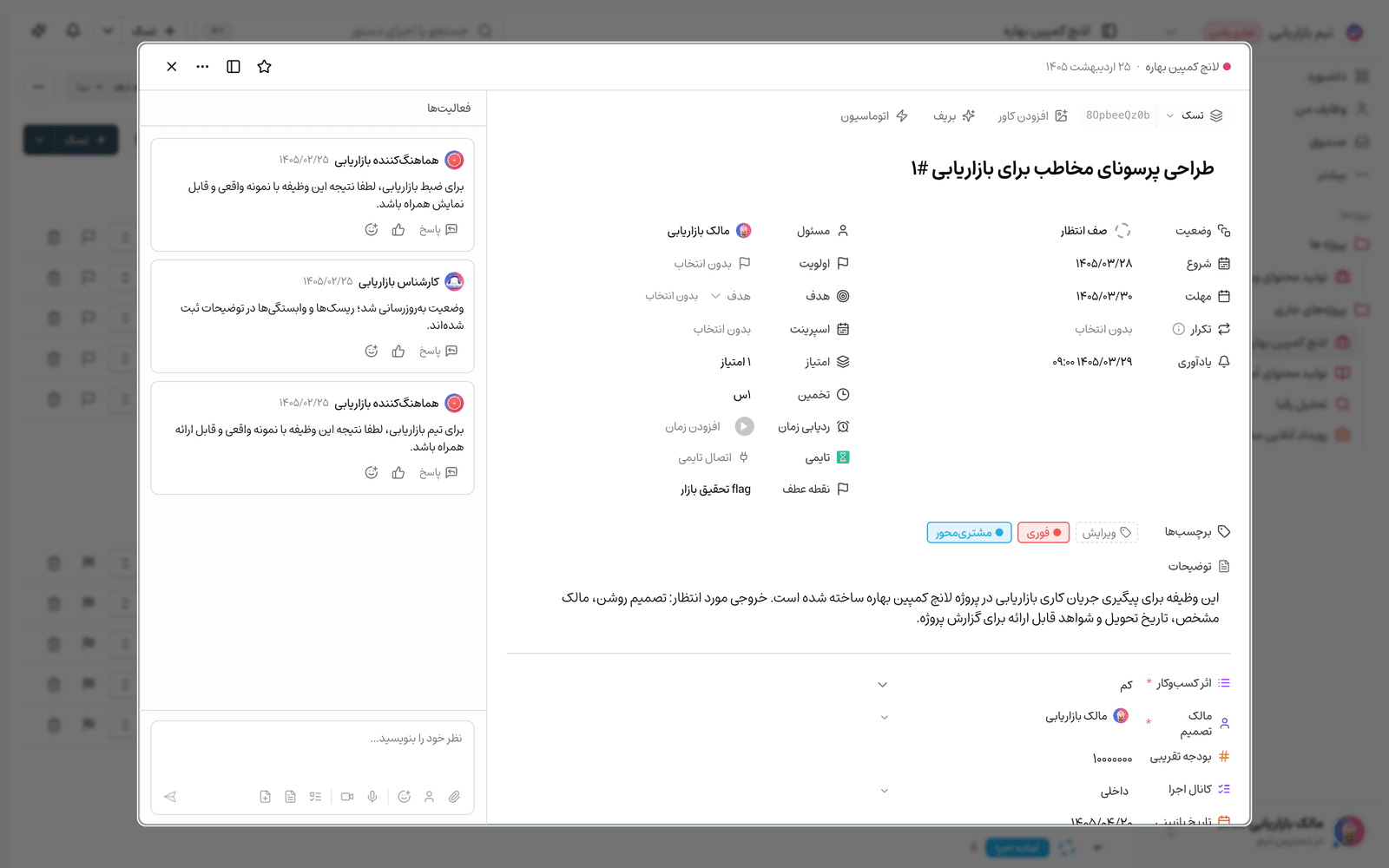
یک وظیفه از چه بخشهایی تشکیل شده است؟
وقتی یک وظیفه را باز میکنید، در کنار عنوان آن مجموعهای از فیلدها را میبینید که وضعیت و برنامه کار را توصیف میکنند. لازم نیست همه را پر کنید؛ معمولاً عنوان روشن، یک مسئول و یک تاریخ سررسید برای شروع کافی است و بقیه بخشها را در صورت نیاز کامل میکنید.
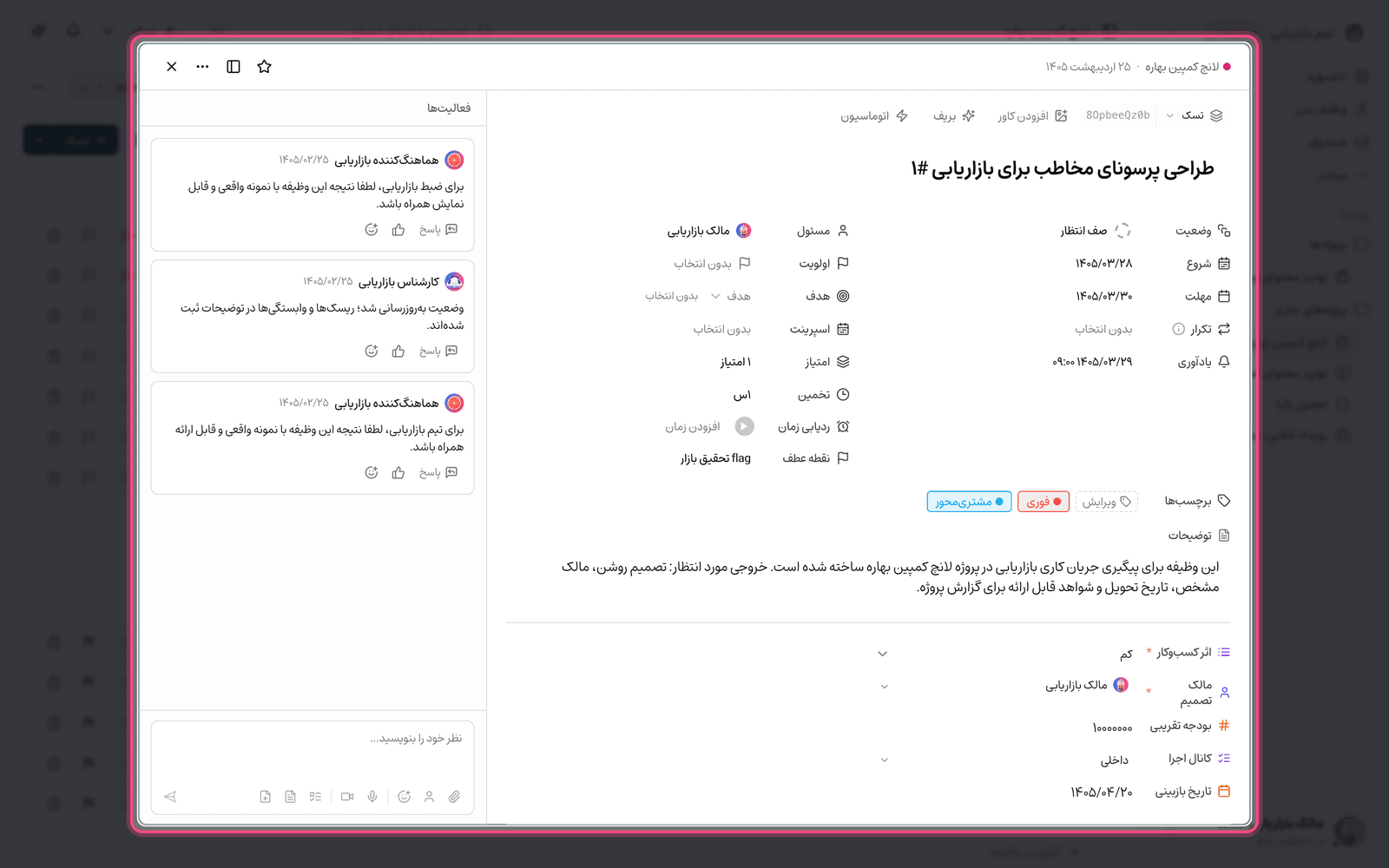
- عنوان: توصیف کوتاه و عملمحور کار؛ بهتر است با فعل شروع شود تا منظور روشن باشد.
- مسئول: شخصی که اجرای کار بر عهده اوست؛ هر وظیفه برای پاسخگویی روشن یک مسئول مشخص میگیرد.
- وضعیت: مرحلهای که کار در آن قرار دارد و از میان وضعیتهای تعریفشده فضای کاری انتخاب میشود.
- تاریخها: تاریخ شروع، تاریخ سررسید و یک یادآور اختیاری برای اینکه کار بهموقع دیده شود.
- توضیح: شرح کامل کار همراه با قالببندی، فهرست و لینک تا همه چیز در یک جا روشن باشد.
- پیوست و تصویر کاور: فایلها و تصاویر مرتبط را مستقیماً به وظیفه میچسبانید تا کنار خود کار بمانند.
علاوه بر اینها، هر وظیفه میتواند اولویت، برچسب، چکلیست، زیروظیفه، نوع وظیفه و فیلدهای سفارشی داشته باشد. این موارد در صفحههای دیگر همین دسته توضیح داده شدهاند و به شما کمک میکنند کار را دقیقتر دستهبندی و پیگیری کنید.
ویرایش سریع از داخل فهرست
برای تغییرهای روزمره لازم نیست وظیفه را بهطور کامل باز کنید. در نمای فهرست، بسیاری از مقدارها را میتوانید مستقیم از روی همان ردیف تغییر دهید؛ این کار سرعت بهروزرسانی تیم را بالا میبرد و تمرکز شما حفظ میشود.
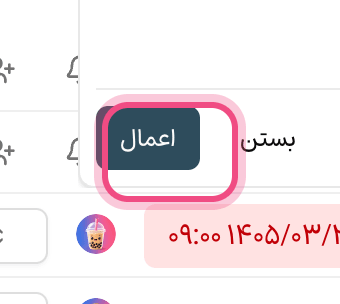
- روی دایره وضعیت در ابتدای ردیف بزنید تا کار را به مرحله بعدی منتقل کنید.
- روی نشانه مسئول بزنید و فرد موردنظر را برای واگذاری کار انتخاب کنید.
- از نشانه پرچم، اولویت کار را از پایین تا فوری تعیین یا پاک کنید.
- روی بخش تاریخ بزنید تا سررسید یا یادآور را در تقویم تسکیـ تنظیم کنید.
- از همان ردیف میتوانید برچسبها را هم اضافه یا حذف کنید بدون اینکه از فهرست خارج شوید.
نکته: برای دیدن همه جزئیات، توضیح کامل، پیوستها، زیروظیفهها و دیدگاهها، روی عنوان وظیفه بزنید تا پنل کامل آن باز شود؛ ویرایش سریع فقط برای مقدارهای پرکاربرد است.
افزودن توضیح، پیوست و یادآور
توضیح وظیفه جای ثبت همه چیزی است که مجری برای انجام درست کار به آن نیاز دارد: هدف، نکات فنی، لینکها و معیار پایان کار. هرچه این بخش کاملتر باشد، نیاز به پرسشوپاسخهای پراکنده کمتر میشود. فایلهای مرتبط را هم میتوانید بهصورت پیوست به همان وظیفه اضافه کنید تا همیشه کنار کار در دسترس باشند.

اگر کار زمان مشخصی دارد، یک یادآور تنظیم کنید تا پیش از سررسید به مسئول اطلاع داده شود. تصویر کاور هم کمک میکند وظیفههای مهم در نمای برد سریعتر شناسایی شوند.
کنترل دسترسی به اطلاعات حساس
هر وظیفه به پروژه و فضای کاری خود تعلق دارد و دسترسی به آن بر اساس نقش اعضا کنترل میشود. این یعنی اطلاعات یک وظیفه فقط برای کسانی قابل مشاهده است که عضو پروژه مربوط باشند، و امکان ویرایش هم به سطح نقش بستگی دارد.
- اعضایی با نقش ویرایشگر و بالاتر میتوانند وظیفه را تغییر دهند؛ اعضای فقطخواندنی (مهمان) تنها میتوانند آن را ببینند.
- اگر دسترسی عضوی به یک نمای خاص محدود شده باشد، تنها وظیفههای همان نما را میبیند و سایر کارهای پروژه برایش پنهان میماند.
- وظیفههای شخصی که به هیچ فضای کاری تیمی متصل نیستند، فقط برای سازندهشان قابل مشاهدهاند.
- پس از بستهشدن یک اسپرینت، وظیفههای آن فقطخواندنی میشوند تا سابقه کار دستنخورده بماند.
به این ترتیب میتوانید مطمئن باشید جزئیات حساس مثل توضیحها، پیوستها و فیلدهای داخلی فقط در اختیار افرادی قرار میگیرد که باید آنها را ببینند. برای کنترل دقیقتر، نقش هر عضو را در سطح پروژه و فضای کاری بهدرستی تنظیم کنید.
گام بعدی: برای افزودن سریع چند کار پشتسرهم سراغ افزودن سریع و عملیات گروهی بروید، و برای شکستن یک کار بزرگ به اجزای کوچکتر، زیروظیفهها و وابستگیها را ببینید.
برای کارهای ریز داخل وظیفه چکلیستها و قالبهای چکلیست و برای ورود انبوه داده ورود وظایف از فایل را ببینید.