
انواع رابطه بین وظایف و نمای گراف
علاوه بر وابستگی مسدودکننده، رابطههای معنایی مثل «مرتبط»، «تکراری» و «ناشی از» تعریف کنید و همه را روی گراف ببینید.
دو وظیفه همیشه رابطه «این مانع آن است» ندارند. گاهی فقط به هم مربوطاند، گاهی یکی تکرار دیگری است و گاهی یکی در پی دیگری به وجود آمده. تسکیـ برای این حالتها رابطههای معنایی دارد که برخلاف وابستگی، روی زمانبندی اثر نمیگذارند.
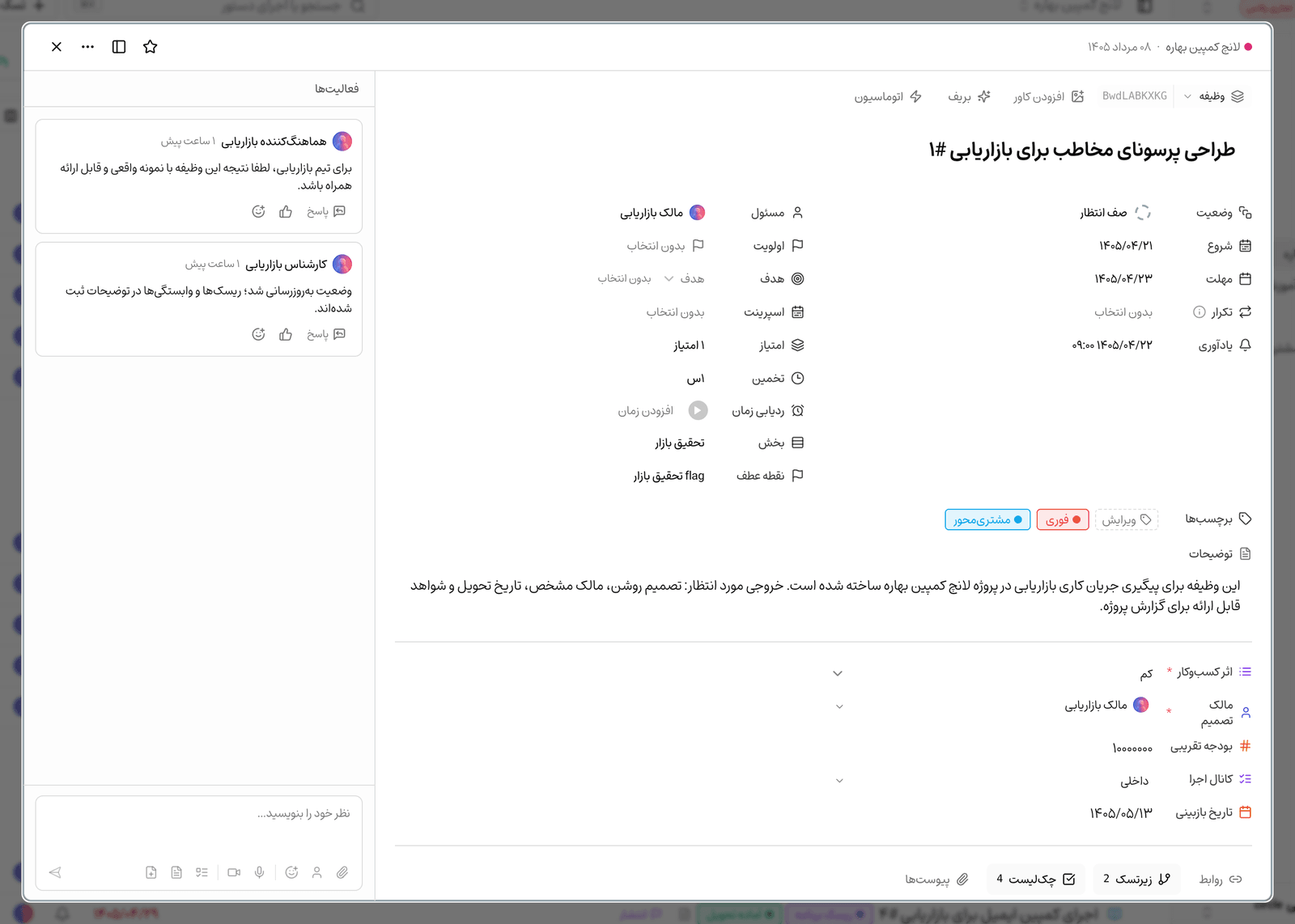
همه اینها را در تب «روابط» جزئیات وظیفه مدیریت میکنید.
انواع رابطه
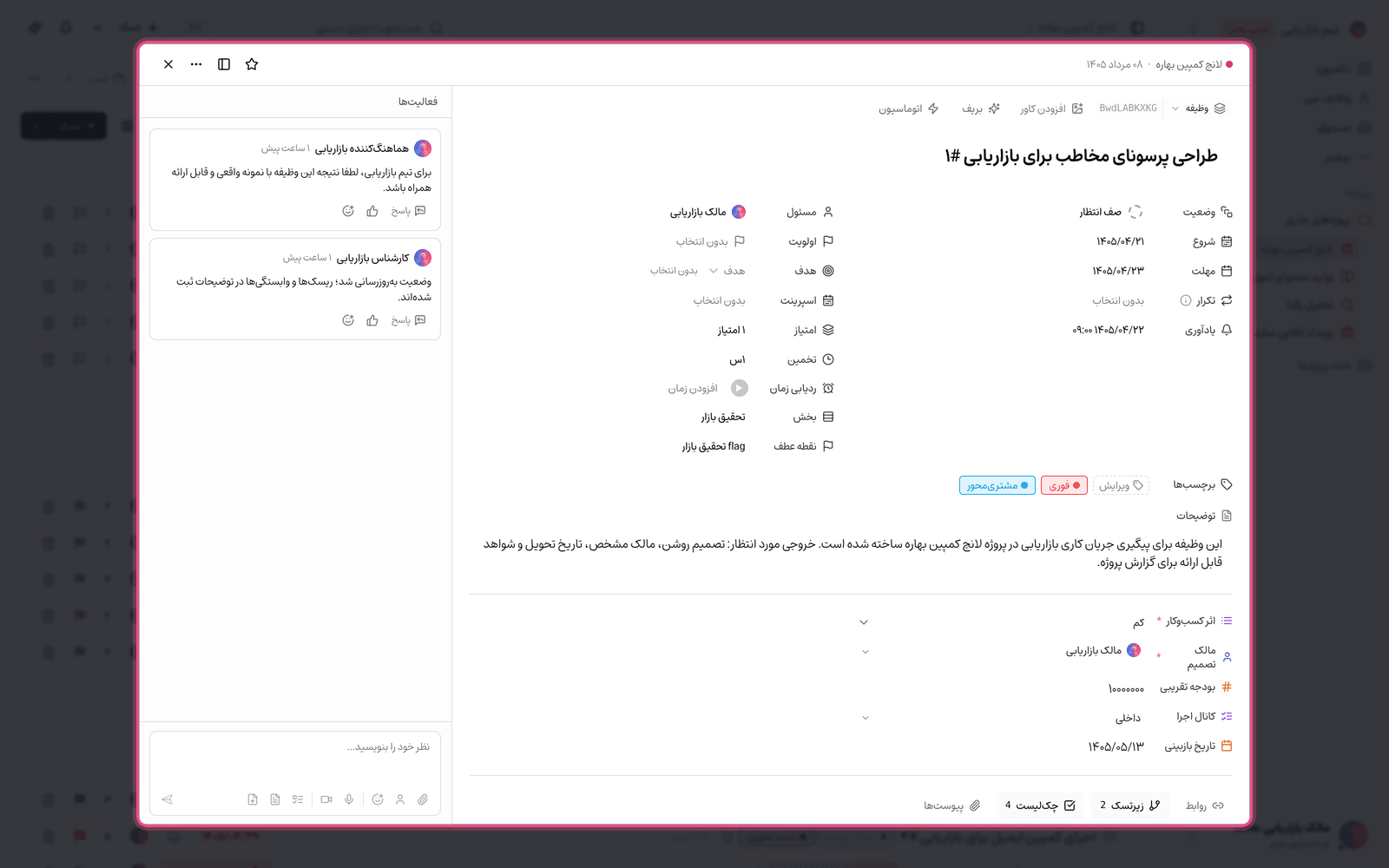
- مسدود میکند / در انتظار: وابستگی واقعی؛ این وظیفه تا پیش از تکمیل وظیفه انتخابشده آماده نیست و روی زمانبندی اثر دارد.
- مرتبط (لینک): ارتباط مرجع دوطرفه بدون هیچ اثری روی زمانبندی یا وضعیت.
- تکراری: این وظیفه همان کار وظیفه انتخابشده را تکرار میکند.
- ناشی از: این وظیفه در پی وظیفه انتخابشده به وجود آمده است؛ مثل باگی که از یک تغییر ناشی شده.
- کپیشده از: این وظیفه از روی وظیفه انتخابشده ساخته شده است.
نکته: اگر فقط میخواهید یک ارجاع بین دو وظیفه بماند و هیچ اثری روی برنامه نگذارد، از رابطه لینک استفاده کنید؛ وابستگی را برای مواردی نگه دارید که واقعاً ترتیب اجرا را تعیین میکنند.
افزودن و ویرایش رابطه
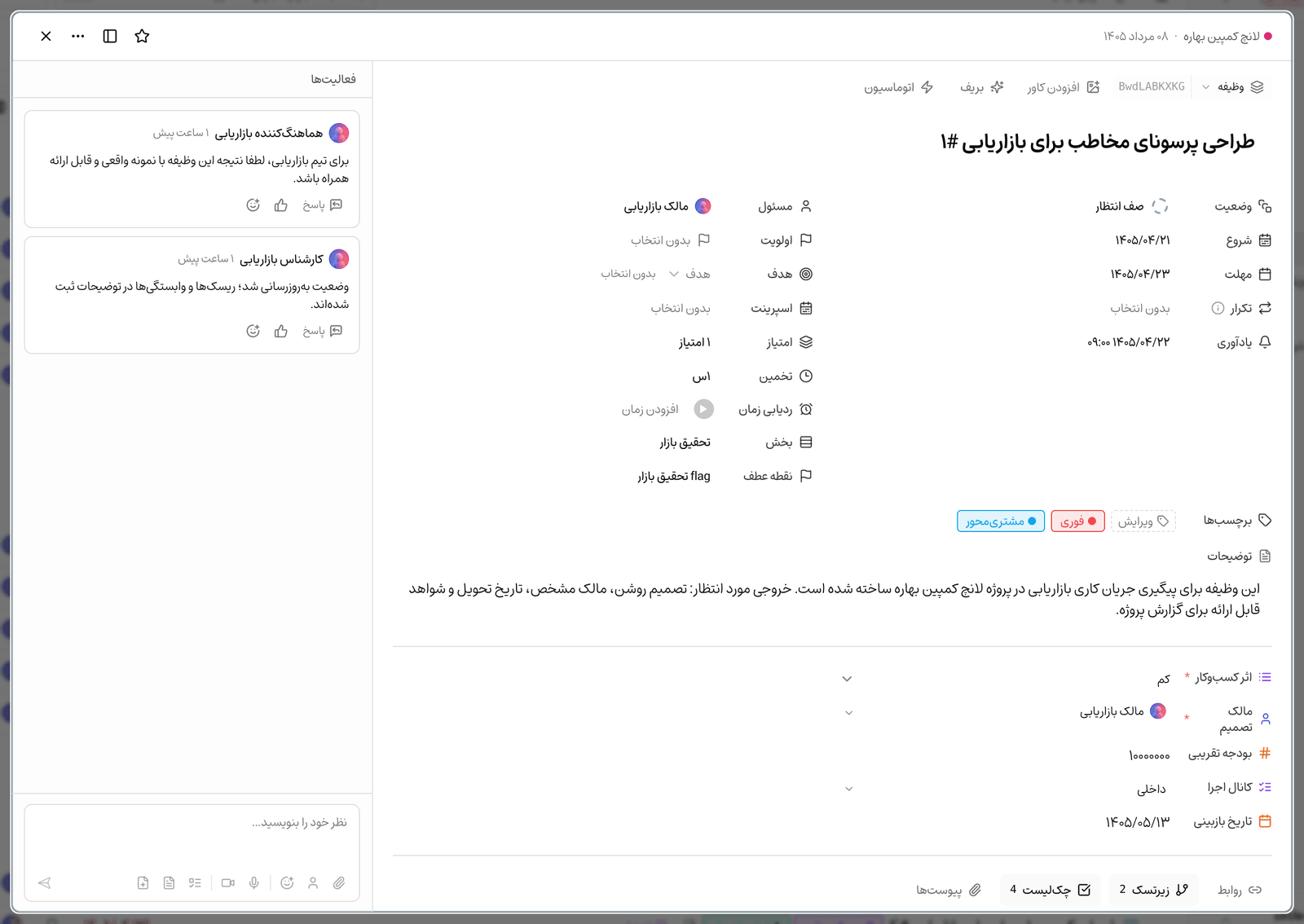
- وظیفه را باز کنید و به تب «روابط» بروید.
- روی «افزودن رابطه» بزنید.
- «نوع رابطه» را مشخص کنید.
- با کادر جستجو (عنوان وظیفه، پروژه یا مسئول) وظیفه مرتبط را پیدا کنید.
- رابطه را ایجاد کنید؛ پیام «رابطه ایجاد شد» تأیید میکند.
- برای تغییر، نوع رابطه را عوض کنید یا وظیفه دیگری را جایگزین کنید.
اگر وظیفهای هنوز رابطهای ندارد، پیامهای «این وظیفه فعلا منتظر هیچ وظیفهای نیست» و «این وظیفه فعلا وظیفه دیگری را مسدود نمیکند» نمایش داده میشوند.
بستن وظیفه بهعنوان تکراری
وقتی متوجه میشوید کاری دوبار ثبت شده، بهجای حذف آن از «بستن بهعنوان تکراری» استفاده کنید. وظیفه بسته میشود اما تاریخچه و دیدگاههایش میماند و رابطهاش با وظیفه اصلی ثبت میشود.
نمای گراف روابط
وقتی تعداد روابط زیاد شود، فهرست دیگر تصویر روشنی نمیدهد. «نمای گراف» شبکه روابط را بهصورت دیداری نشان میدهد تا خوشههای وابستگی و زنجیرههای طولانی را ببینید.
نیازمند پلن: مشاهده گراف روابط وظیفه از پلن حرفهای به بالا در دسترس است؛ در پلن رایگان با نشانه «نمای گراف روابط قفل است» نمایش داده میشود.
رابطه بین پروژهها
رابطهها به یک پروژه محدود نیستند. میتوانید وظیفهای در یک پروژه را به وظیفهای در پروژه دیگر وصل کنید؛ این برای کارهایی که چند تیم درگیرشاناند بسیار مفید است.
- در جستجوی وظیفه میتوانید بر اساس عنوان، پروژه یا مسئول بگردید.
- رابطه بینپروژهای در هر دو طرف نمایش داده میشود.
- وابستگی بینپروژهای روی زمانبندی هر دو پروژه اثر میگذارد، پس با احتیاط استفاده کنید.
- اگر به یک وظیفه در پروژهای دسترسی ندارید، فقط عنوانش را میبینید نه جزئیاتش.
برای وابستگیهای زمانبندی و اثرشان روی برنامه زیروظیفهها و وابستگیها و برای دیدن آنها روی خط زمان نمای گانت را ببینید.